


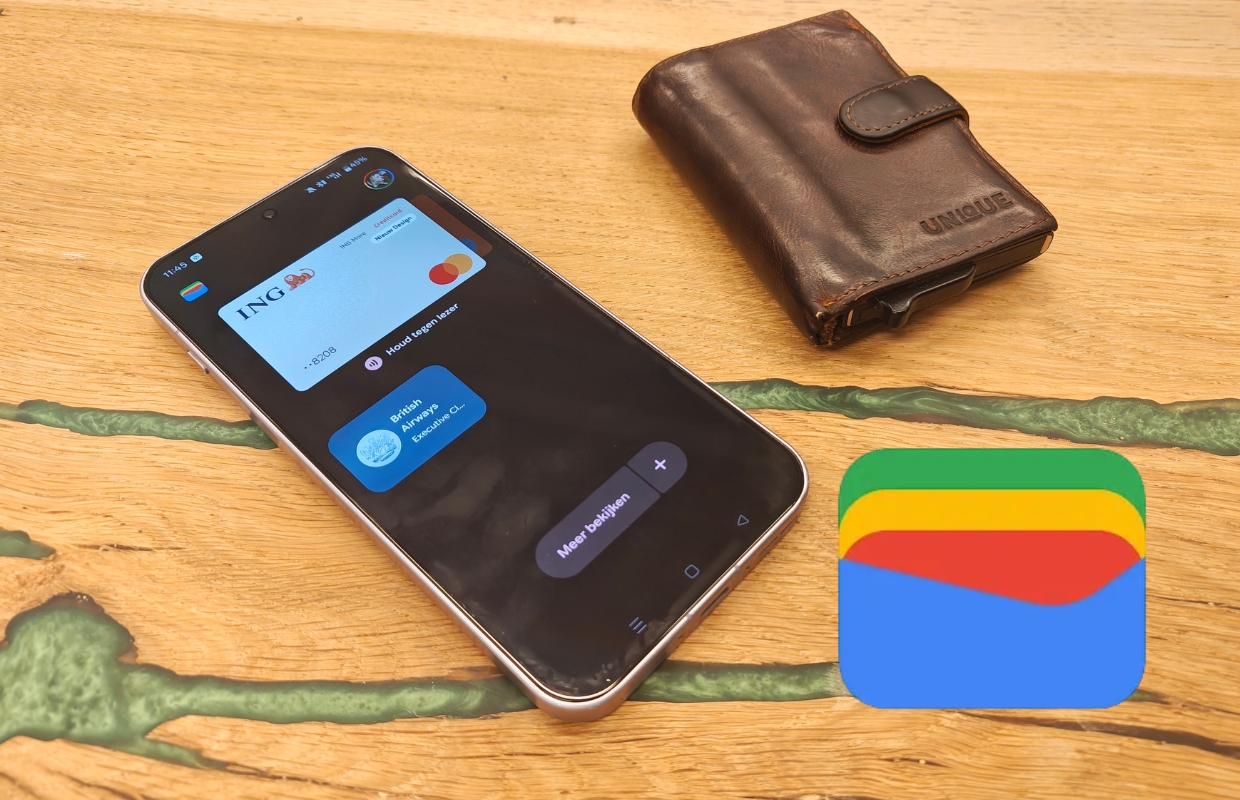
Je hebt een virtuele portemonnee op je telefoon en dat is Google Wallet. Hierin kun je onder andere je pasjes kwijt, maar bijvoorbeeld ook bioscoopkaartjes. Google Wallet is in bijvoorbeeld de Verenigde Staten veel handiger: daar kun je er nog veel meer mee dan hier, zoals je OV-chipkaart en zelfs je paspoort erin zetten. Maar ook in Nederland kan Google Wallet heel handig zijn, je moet er alleen even wat voor doen. Dit zijn 5 slimme trucjes om Google Wallet nog beter te gebruiken.
Lees verder na de advertentie.
Concertkaartjes erin zetten
Ticketmaster raadt het zelf ook aan: zet je concertkaartjes in de Google Wallet. Het wordt niet alleen erg fraai weergegeven met een afbeelding van de artiest erbij: het is ook nog eens handig omdat je soms op een drukke locatie even geen internet hebt. Je moet wel elk kaartje apart toevoegen als je die van een groep hebt, dat is wat onhandig, maar verder is het wel handig, omdat Google Wallet ook aangeeft dat het concert plaatsvindt die dag. Zo vergeet je het niet en heb je het kaartje bovendien meteen bij de hand. Hoe je het doet? Ga naar de Ticketmaster-app en open het ticket dat je wil toevoegen. Je ziet dan al meteen het bekende Google Wallet-logo en als je daarop tikt kun je het kaartje toevoegen.

Voeg klantenkaarten toe
Het is een van de belangrijkste functies van Google Wallet en dus zeker geen Veel mensen denken dat het toevoegen van een klantenkaart veel gedoe is, maar dat is het totaal niet. Vroeger was het wat onhandiger, maar als je nu naar het plusje onderin het homescherm van de app gaat, dan zie je bij klantenkaart dat er al meteen een lijstje oppopt met klantenkaarten die populair zijn bij jou in de buurt.
Albert Heijn is bijvoorbeeld een handige, want je Bonuskaart heb je nodig om korting te krijgen op je boodschappen en het duurt soms even voor je die via de Albert Heijn-app hebt geopend (of je moet eerst op de wifi van de winkel gaan). Google Wallet zorgt dat je hem iets sneller paraat hebt, net als klantenkaarten van Hema, Gamma, Jumbo, IKEA, Makro, Welkoop, Decathlon, Douglas en ga zo maar door. Eén keer even invoeren en je haalt er veel gemak uit, waardoor je minder snel geld of slimme deals misloopt. Je kunt de barcode van het pasje scannen of de code van het pasje handmatig invoeren.

Lees verder na de advertentie.
Zorg dat je Google Wallet sneller kunt openen
Zorg dat je Google Wallet sneller kunt openenHeel veel mensen stellen de knoppen van hun telefoon niet in, terwijl je daar heel veel gemak uit kunt halen. Misschien wil je snel je camera kunnen openen voor als je een ruzie of je kat/kind/kip wil filmen. Maar je kunt ook een sneltoets maken voor Google Wallet, zodat je je betaalkaarten, klantenkaarten en tickets nog sneller bij de hand hebt. Ga hiervoor naar de Instellingen-app op je telefoon en dan hangt het van het toestel af wat je moet doen en of het kan. Bij OnePlus kan het bijvoorbeeld niet. Op een Pixel is het in de Instellingen-app > Systeem > Gebaren > Twee keer op de aan en uitknop drukken en de Wallet selecteren.


Lees verder na de advertentie.
Overal Google Wallet
Wist je dat je de Google Wallet op nog meer handige plekken kunt zetten, zodat je er snel toegang toe hebt? Zo kun je hem op sommige telefoons op je vergrendelscherm zetten. Dat doe je door je vergrendelscherm te openen en het lang ingedrukt te houden. Vervolgens kun je je vergrendelscherm aanpassen en snelkoppelingen kiezen: daar staat Wallet ook tussen. Een andere handige plek waar je je Wallet kunt stoppen is in de Quick Settings. Open het Quick Settings-menu door rechts naast je selfiecamera naar beneden te swipen. Je tikt dan op het potlood-icoon en je kunt dan naar beneden gaan tot je de Hulpprogramma’s ziet en daarin kun je op het plusje tikken en de Portemonnee toevoegen.

NFC gebruiken als je telefoon gelockt is
Stel als je wil in dat NFC ook kan worden gebruikt als je telefoon op slot is. Op die manier hoef je niet telkens je telefoon te ontgrendelen als je iets wil betalen met je Wallet. Hoewel het iets minder veilig is, omdat andere mensen dan ook je telefoon kunnen pakken en iets kunnen betalen, is het voor jezelf wel heel prettig. Het is aan jou of je het wil of niet, maar je kunt via Instellingen en dan de Verbonden apparaten en de Verbindingsvoorkeuren naar NFC gaan en dan instellen dat je telefoon niet ontgrendeld hoeft te worden voordat NFC kan worden gebruikt.


Tot slot nog een handige extra tip: als je een smartwatch hebt die op Wear OS werkt, dan is het de moeite waard om de Wallet-app eraan toe te voegen, zodat je via je pols betalingen kunt doen. Je kunt hem gewoon in de Play Store vinden.




Reacties
Inloggen of registreren
om een reactie achter te laten