


Multitasking op een Android-apparaat is niet jé-van-hét, dus daarom is het fijn dat je andere mogelijkheden tot je beschikking hebt. Die vaak gewoon in de Google Play Store staan, zoals het geval is met de Zwevende taakbalk (die 12 cent kost).
Lees verder na de advertentie.
De zwevende taakbalk
Wisselen van Android-app gaat al jaren hetzelfde: je opent het overzicht met recente apps en tikt op het venster dat je wil openen. Dit werkt prima als je heen en weer springt tussen twee applicaties die je net gebruikt hebt. Maar het proces wordt omslachtiger zodra je terug wil naar een app die je een paar uur geleden geopend had. Soms moet je moet dan door een lange lijst met apps vegen of terugkeren naar het startscherm om de applade te doorzoeken.
En hoewel Android dit soort kleine frustraties al jaren probeert te tackelen met allerlei mogelijkheden, zoals splitscreen en zwevende vensters, zitten die opties vaak verspreid over verschillende menu’s en gebaren. Daarom kan het geen kwaad op zoek te gaan naar een nieuwe manier van navigeren, zonder dat je terug hoeft te gaan naar het startscherm. Dat kan bijvoorbeeld met de app die we in dit artikel bespreken: het Zwevende dock.


Wat kun je er allemaal mee?
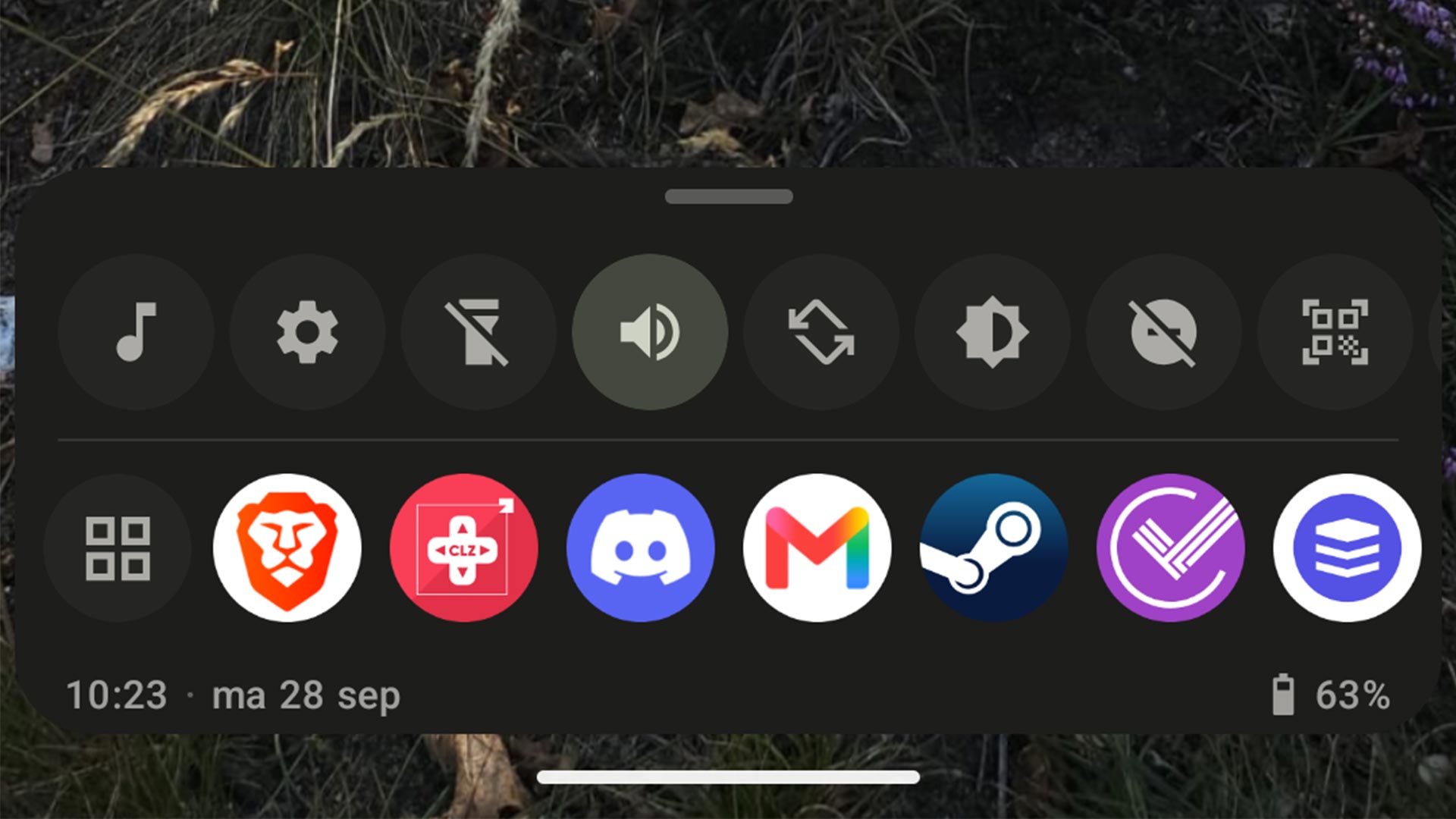
Het Zwevende dock, of het Floating dock, is vergelijkbaar met de taakbalk van je computer. De app functioneert als een overlay die bovenop actieve applicaties ligt. Aan de rand van het scherm bevindt zich een smalle indicator. Zodra je hierop tikt of veegt, verschijnt de taakbalk in beeld. Daar kun je je meest gebruikte apps vastpinnen. Zoek je een app die niet op de balk staat vastgepind, dan open je via het dock een overzicht met een zoekbalk over heel het scherm om snel de juiste applicatie te vinden. Het lijkt een beetje op wat Samsung doet met zijn panels.
Naast het starten van applicaties biedt de app functies die normaliter in het snelmenu van Android zitten. Door over het dock omhoog te vegen, open je een rij met schakelaars. Die verschijnen dan onderin in beeld, boven de apps die je zelf selecteerde. Hierin kun je onder meer regelaars voor schermhelderheid en mediavolume plaatsen, evenals knoppen voor de zaklamp, de niet-storen-modus, een schermopname en een QR-scanner. Dat scheelt een keer met je duim naar de bovenkant van het scherm bewegen. Het zit ‘em in de kleine dingen, he.


Daarnaast bevat Floating Dock een compacte mediaspeler en een geïntegreerd klembordbeheer. Dat laatste onderdeel is verdeeld in tabbladen voor gekopieerde teksten, favorieten, notities en takenlijsten. Omdat het paneel als overlay opent, hoef je niet van app te wisselen om een eerder gekopieerd adres, telefoonnummer of tekstfragment op te zoeken en te plakken. Dit is vooral handig wanneer je aantekeningen maakt tijdens het lezen van documenten of het bekijken van webpagina’s. Je kunt zodoende sneller handelen.
Lees verder na de advertentie.
Zit niet in de weg
Een belangrijk punt bij overlayapps is dat ze het zicht niet mogen belemmeren tijdens normaal gebruik. Floating dock houdt hier rekening mee, aangezien de balk automatisch verdwijnt zodra je een app opent in een schermvullend overzicht laat draaien. Dit gebeurt bijvoorbeeld wanneer je een game speelt of een video bekijkt. Zodra je je toestel dan horizontaal draait, dan verschijnt het dock wederom in beeld. Ook is het overlay onzichtbaar op een vergrendeld scherm.
Op toestellen met Android 12 en nieuwer ondersteunt de app tevens het Material You-ontwerp. De kleuren van de taakbalk passen zich daardoor automatisch aan het kleurenpalet van je achtergrond aan, waardoor de interface aansluit bij de rest van het systeem. Voor bepaalde achtergrondtaken, zoals het automatisch herstarten van de balk nadat het toestel opnieuw is opgestart, kan de app gebruikmaken van een optionele toegankelijkheidsdienst. Hiervoor moet je expliciet toestemming geven; dat soort dingen gebeuren niet zonder jouw goedkeuring.


Lees verder na de advertentie.
Installeren en instellen
Je downloadt het Zwevende dock gewoon via de Google Play Store. Je moet daar wel een klein bedrag voor neerleggen: 59 cent. Maar als je denkt dat de app je kan helpen met multitasking, dan is die dat dubbel en dwars waard. Zoals gezegd vraagt de applicatie wel om bepaalde systeemrechten. Zo moet je toestemming geven dat het dock altijd boven andere apps zichtbaar mag zijn. Zonder die goedkeuring werkt de app niet; de overige rechten zijn optioneel.
Verder kun je tijdens het instellen bepalen waar het Zwevende dock staat (links, rechts of allebei) en of je nog wat extra functies wil toekennen. Je haalt het overzicht omhoog door over de balk naar boven te vegen; maar je kunt ook nog een aparte functie instellen wanneer je van boven naar beneden swipet. De app biedt behoorlijk wat aanpassingsmogelijkheden aan, dus duik zeker even de instellingen in zodra je de app op je smartphone of tablet installeert.


Ben jij van plan de app te installeren? Of heb je nog andere tips voor multitasking(apps)? Deel die dan in de comments!



Reacties
Inloggen of registreren
om een reactie achter te laten