

Android is van zichzelf uit al goed beschermd. Apps in de Play Store worden gecontroleerd en moeten aan bepaalde voorwaarden voldoen. Toch glipt er nog wel eens iets doorheen, of let je zelf niet goed op en open je toch iets kwaadaardigs wat zich vervolgens in je telefoon nestelt. Gelukkig hoef je niet per se naar een antivirus-app te grijpen, want er zitten in Android zelf ook veel veiligheidsmogelijkheden ingebouwd. Zo kun je je Android-toestel het beste beveiligen zonder apps van derden.
Lees verder na de advertentie.
Gebruik slimme vergrendeling
Je kunt als je je telefoon instelt (maar ook daarna nog in de Instellingen) meteen al een pincode of patroon instellen, of aangeven dat je je telefoon graag wil ontgrendelen met je gezicht of je vingerafdruk. Maak gebruik van zowel een biometrische factor als je gezicht of hand als de verplichte pincode, want hierdoor zet je toch weer een extra laagje beveiliging op je telefoon.
Voeg je Google-account toe
Door je Google-account toe te voegen kun je je smartphone op afstand wipen of zien waar hij is. Ook heeft Google tweefactorauthenticatie, waardoor je account een extra beveiligingslaag heeft. Je kunt je Google-account toevoegen bij het instellen van de telefoon, maar ook later nog via Instellingen. Het is zelfs mogelijk om meerdere accounts toe te voegen, al is er wel een hoofdaccount (waar je telefoon dan ook in geregistreerd staat).
Lees verder na de advertentie.
Zet Google Play Protect aan
Een heel belangrijke factor voor veiligheid binnen Android is Google Play Protect, een ingebouwde antivirus die apps scant om te zien of er malware inzit. Het kan je waarschuwen dat er iets niet pluis is en zelfs apps verwijderen als die malafide blijken te zijn.

Schakel Apparaatbescherming aan
Geavanceerde beveiliging is een essentiële toevoeging aan Android voor wie zijn toestel veilig wil houden. Je kunt hiermee rekenen op proactieve bescherming tegen cyberaanvallen, gegevensrisico’s en schadelijke apps. Zodra je geavanceerde beveiliging aanzet, kunnen afzonderlijke beveiligingsfuncties niet meer per ongeluk of met kwade bedoelingen worden uitgezet. Je kunt meteen belangrijke veiligheidsinstellingen inschakelen voor Google-apps als Chrome, Telefoon en Berichten. Een onderdeel hiervan is Apparaatbescherming, dat je kunt vinden onder Instellingen > Beveiliging en privacy > Geavanceerde Beveiliging > Apparaatbescherming. Je moet mogelijk je toestel opnieuw opstarten. Google heeft een handige lijst gemaakt van wat je zoal kunt regelen met Apparaatbescherming:
- Apps:
- Google Play Protect: De ingebouwde bescherming van Android tegen malware en ongewenste software. Deze staat standaard aan voor alle apparaten en checkt je apps en apparaten op schadelijk gedrag. Als Geavanceerde beveiliging aanstaat, kan Google Play Protect niet worden uitgezet.
- Onbekende apps: Geavanceerde beveiliging blokkeert de installatie van apps van onbekende bronnen en blokkeert updates voor apps die oorspronkelijk zijn geïnstalleerd via onbekende bronnen. Apps van onbekende bronnen zijn misschien niet beoordeeld en kunnen een hoger risico op schade met zich meebrengen.
- Memory Tagging Extension (MTE): Voor ondersteunde apps wordt MTE automatisch aangezet en wordt voorkomen dat apps het geheugen beschadigen.
- Apparaatveiligheid:
- Vergrendeling bij diefstaldetectie: Je apparaat wordt automatisch vergrendeld als er verdachte activiteit wordt waargenomen die op diefstal duidt.
- Offline apparaatvergrendeling: Als je ontgrendelde apparaat langere tijd offline is, wordt het automatisch vergrendeld.
- Opnieuw opstarten bij inactiviteit: Je telefoon wordt automatisch opnieuw opgestart als deze 72 uur lang vergrendeld blijft. Tijdens het opnieuw opstarten zijn gebruikersgegevens onleesbaar totdat het apparaat opnieuw wordt ontgrendeld.
- Berichten:
- Spam- en scambeveiliging: Met de scam- en spambeveiliging van Google Berichten kun je ongewenste en mogelijk schadelijke berichten herkennen en vermijden.
- Onveilige links: Als Geavanceerde beveiliging aanstaat, krijg je waarschuwingen over links die door onbekende gebruikers zijn gestuurd in Google Berichten. Daarmee voorkom je phishingpogingen en schadelijke websites.
- Netwerk:
- 2G-netwerkbeveiliging: Als Geavanceerde beveiliging aanstaat op ondersteunde apparaten, maakt je apparaat geen verbinding meer met 2G-netwerken, die als minder goed beveiligd worden beschouwd.
- Telefoon van Google:
- Beller-ID en spam: Telefoon van Google wijst je op bekende spamnummers voordat je de telefoon opneemt.
- Geautomatiseerde gespreksscreening: In ondersteunde regio’s screent een AI-assistent in Telefoon van Google je inkomende gesprekken en worden gesprekken die als spam worden herkend, automatisch geweigerd.
- Web:
- Android Safe Browsing: Live bescherming tegen dreigingen van Android Safe Browsing wordt aangezet om phishingaanvallen van snel opkomende schadelijke websites te blokkeren.
- Browsen in Chrome: Chrome dwingt waar mogelijk automatisch het gebruik van HTTPS af voor alle websiteverbindingen om te zorgen dat je veiliger browst.
- JavaScript-beveiliging: JavaScript-optimalisatie wordt uitgezet in Chrome, waardoor potentiële beveiligingsrisico’s afnemen.
Geef niet alle apps zomaar toestemming
Sommige apps willen toestemming voor allerlei dingen, waarvan je misschien helemaal niet wil dat ze hiertoe toegang krijgen. Je contacten en je locatie bijvoorbeeld. Let goed op met welke apps je welke gegevens deelt. Sowieso is het goed om regelmatig je apps op te ruimen en goed te weten welke apps er op je telefoon staan: zo zie je het ook sneller als er ineens een malware-app is toegevoegd, al is dat niet altijd even duidelijk.
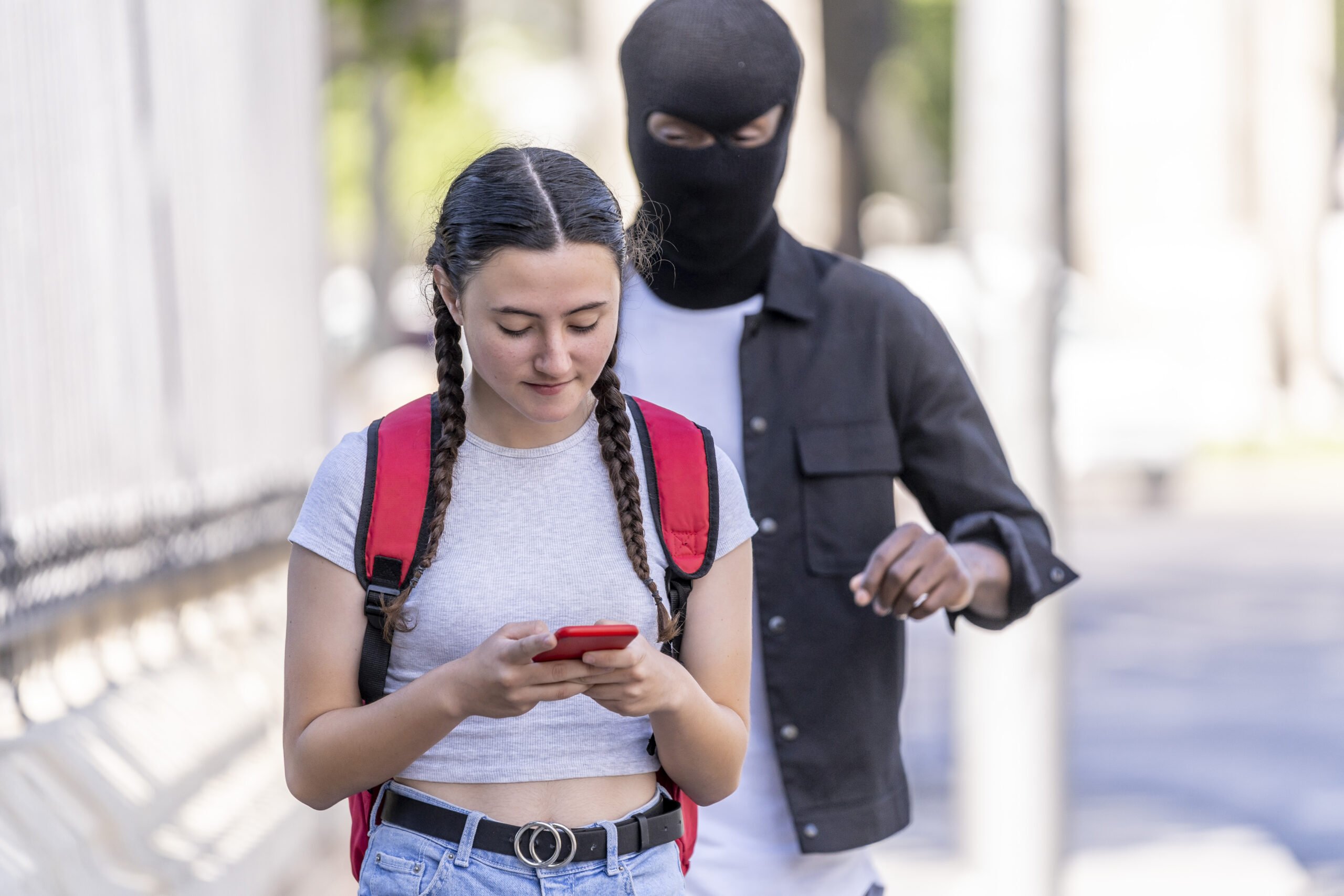
Als je telefoon het biedt kun je ook de veilige map instellen. Samsung heeft dit bijvoorbeeld en je kunt hierin gevoelige bestanden, apps en foto’s kwijt die dan eerst een wachtwoord nodig hebben voor iemand hier toegang toe krijgt. Een andere slimme keuze is om in te stellen dat je telefoon wat sneller vergrendelt: het is voor jezelf handig als je scherm 10 minuten aanblijft, maar voor je veiligheid is het net even minder. Niet alleen voor wie je telefoon uit je handen grist, maar ook voor nieuwsgierige aagjes die een blik werpen op je telefoon en dan misschien meer informatie zien dan je lief is.

Lees verder na de advertentie.
Denk om je gedrag
Daarnaast is er ook veel gedrag dat kan helpen om je telefoon veilig te houden. Verschillende ingewikkelde wachtwoorden voor verschillende accounts gebruiken bijvoorbeeld. Maar je kunt ook denken aan regelmatig back-ups maken, alleen apps downloaden uit de Play Store en niet zomaar op links tikken zonder dat je weet wat erachter schuilgaat. Het is ook verstandig om zaken als Bluetooth, Wifi en locatiegegevens zo veel mogelijk uit te schakelen als je ze niet gebruikt.
Heb jij nog goede tips voor het veilig houden van je smartphone zonder apps van derden? Deel ze in de reacties.





Reacties
Inloggen of registreren
om een reactie achter te laten