


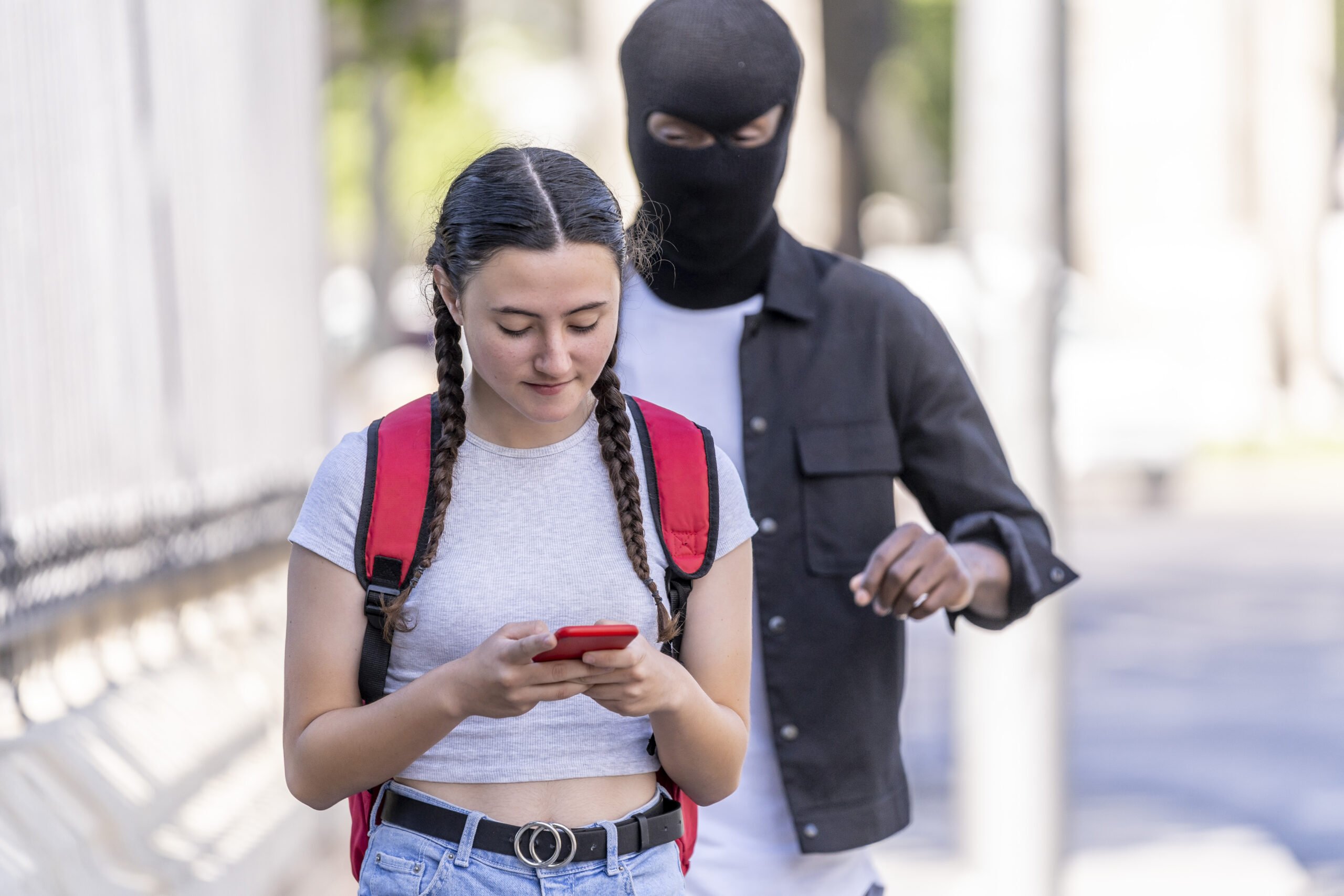
We hopen allemaal dat het nooit gebeurt, maar wat als je telefoon gestolen wordt? Hoe goed heb je deze dan van te voren beveiligd? Er zijn namelijk instellingen die het dieven een stuk lastiger maken om met jouw telefoon aan de haal te gaan. Ik som ze hieronder voor je op.
Lees verder na de advertentie.
Zo maak je het dieven zo moeilijk mogelijk
Met onderstaande Android-instellingen maak je het dieven zo moeilijk mogelijk om toegang te krijgen tot je smartphone en instellingen aan te passen. Pas wel op: hoewel je je toestel zo goed mogelijk kunt beveiligen, zullen slimme criminelen altijd manieren vinden om beveiligingen te omzeilen. Maar met onderstaande instellingen maak je het ze in ieder geval een stuk moeilijker. De tips die je hieronder vindt zijn op basis van Android 15 en nieuwer.
1. Wifi uitschakelen? Eerst pincode invoeren
Als dieven je telefoon te pakken krijgen, dan is het eerste wat zij vaak doen: de wifi uitschakelen. Waarom? Omdat dit een belangrijke manier is waarop jij je telefoon kunt traceren en terug kunt vinden. De dief in kwestie wil locatietracking en het op afstand vergrendelen van je telefoon dus voorkomen.
Om ervoor te zorgen dat de wifi niet kan worden uitgeschakeld zonder eerst een pincode, patroon of andere vorm van beveiliging in te voeren, moet je de beveiliging van je Android-telefoon zo instellen dat het vergrendelscherm. Helaas werkt dit niet op alle Android-telefoons. Op mijn Pixel kan ik het bijvoorbeeld niet instellen. Het werkt wel voor onder meer Samsung en Nothing. Je stelt het op deze telefoons als volgt in:
Samsung-telefoons
- Open de Instellingen
- Ga naar Vergrendelscherm
- Ga naar Veilige vergrendeling
- Vul je pincode, patroon of andere beveiligingsmethode in
- Zet de schakelaar bij Netwerkvergrendeling en beveiliging aan


Nothing
- Open de Instellingen
- Ga naar Vergrendelscherm
- Zet de schakelaar bij Snelle instellingen uit
2. Offline apparaatbeveiliging
Dieven zetten dus graag direct het internet op je smartphone uit. Gelukkig heeft Android een functie ingebouwd die ervoor zorgt dat je telefoon wordt ontgrendeld als het internet op je toestel een tijdje uitstaat. Je stelt het als volgt in:
- Open de Instellingen
- Zoek (loep icoontje bovenin) naar Diefstalbeveiliging
- Druk op Vergrendeling offline apparaat (Samsung) of Offline apparaatvergrendeling
- Druk op Aanzetten of druk op de schakelaar naast de functie om deze in te schakelen
Lees verder na de advertentie.
3. Vergrendelen bij diefstaldetectie
Maar wat als je telefoon gestolen wordt, terwijl deze ontgrendeld is? De dief steelt hem echt uit jouw handen en rent ermee weg. Wat kun je hiertegen doen? Hiervoor gaan we Vergrendelen bij diefstaldetectie inschakelen. Dit doe je als volgt:
- Open de Instellingen
- Zoek (loep icoontje bovenin) naar Diefstalbeveiliging
- Druk op Vergrendelen bij diefstaldetectie
- Druk op Aanzetten of druk op de schakelaar naast de functie om deze in te schakelen
- Je telefoon detecteert het nu als iemand je telefoon pakt en ermee wegrent en ontgrendelt direct je telefoon.


4. Vergrendeling op afstand en je apparaat vinden
Als je dit allemaal hebt ingeschakeld, vergeet dan ook niet Aparaatvergrendeling op afstand in te schakelen. Dit doe je via Instellingen -> Diefstalbeveiliging -> Apparaatvergendeling op afstand ->Druk op de schakelaar om deze functie in te schakelen. Als je telefoon gestolen is – of je bent ‘m kwijt – dan kun je het scherm op afstand vergrendelen via android.com/lock. Als je je toestel weer hebt, kun je deze op de normale manier vergrendelen. Let op! Je apparaat moet hiervoor online zijn, dus check de eerste twee tips in dit artikel.
De basis
Alle hierboven genoemde tips maken het voor criminelen lastiger om iets met jouw telefoon te doen. Alles valt of staat verder ook bij je standaard-instellingen en gekozen wachtwoorden. Je kunt zoals je hebt kunnen lezen zorgen dat dieven eerst je telefoon moeten ontgrendelen alvorens zij instellingen kunnen aanpassen. Als jouw pincode echter 0000 of 1234 is, heeft deze functie inschakelen weinig zin. Zorg er dus voor dat je een goed wachtwoord, pincode of patroon kiest.
Niet in de kontzak
Houd je telefoon verder zo goed als mogelijk bij je en laat deze niet zomaar ergens slingeren. Voor de fashionista’s onder ons zijn er leuke smartphonekoordjes op de markt die ervoor zorgen dat je smartphone niet uit je handen kan worden getrokken.
En oh ja, de kontzak. Doe je smartphone alsjeblieft niet in deze zak als je op het Centraal Station van Rotterdam, Amsterdam of Leiden loopt. Je maakt het zakkenrollers dan wel heel makkelijk.




Reacties
Inloggen of registreren
om een reactie achter te laten
Ik neem aan dat bij diefstal je telefoon vergrendelt ipv ontgrendelt (punt 3, bullet 5). Verder wel handige tips!
Ik heb een google pixel met Android 16
Ik heb de geavanceerde beveiliging van mijn google account aan staan.
En dat zit ook op de Samsung
*Apparaatveiligheid , beschermt verloren, gestolen of in beslag genomen apparaten.
*Apps, Beschermt tegen geheugenfouten en onveilige apps.
*Netwerken, Voorkomt niet–beveiligde verbindingen.
*Web , Beschermt tegen onveilige websites
*Berichten, Beschermt tegen spam en scams
Dit gewoon even aanzetten op je telefoon en dan is je telefoon bechermt.
Laura bedankt voor deze informatie.
Ik heb een Android 14 en dacht ik ga toch effe kijken of het mij lukt ondanks dat je aangeeft dat dit alleen van toepassing is op Android 15, en ja hoor op een Android 14 is het mij gelukt !
Het komt van Jelle, maar bedankt voor de tip!