
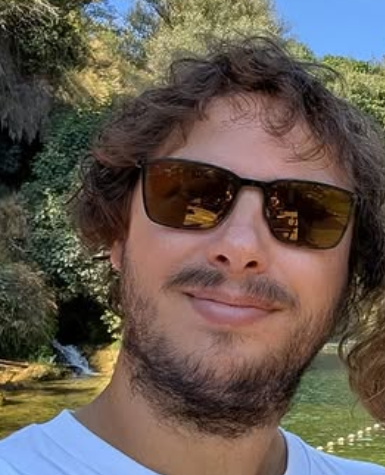
Een foto met een vage achtergrond ziet er vaak net wat mooier uit dan eentje zonder. Het vestigt de aandacht op het onderwerp dat op de foto staat en haalt de afleiding van de achtergrond weg. Veel telefoons hebben een portretmodus, maar het is ook mogelijk om deze achteraf toe te voegen via de app van Google Foto’s. Hoe je dat precies doet, leggen wij je uit.

Lees verder na de advertentie.
Wat is portretvervaging in Google Foto’s?
Portretvervaging is een bewerkingstool die je vindt onder het menu ‘Tools’ in de Google Foto’s-app. In plaats van de onscherpte direct bij het maken van de foto toe te voegen, kun je dit effect achteraf toepassen. Dat betekent dat je gewone foto’s alsnog kunt voorzien van het scherpte-diepte-effect. De tool gebruikt slimme beeldherkenning om onderscheid te maken tussen het onderwerp en de achtergrond. Op basis daarvan wordt er een vervagingslaag toegepast die je zelf kunt aanpassen.
Dat aanpassen doe je met verschillende sliders en een rondje op het scherm. Waar je de cirkel plaatst, focust de uiteindelijke afbeelding op. Hierdoor kun je precies kiezen wat scherp op de voorgrond zichtbaar is en welk deel vervaagt.
De aanpassing heet niet op alle smartphones hetzelfde. Zo kan het ook ‘Vervagen’ heten, maar in principe doet deze optie precies hetzelfde als portretvervaging.
Lees verder na de advertentie.
Zo gebruik je portretvervaging stap voor stap
- Open de Google Foto’s-app en selecteer de foto die je wilt bewerken.
- Tik onderaan op Bewerken
- Ga vervolgens naar Tools
- Kies de optie Portretvervaging
- De app past automatisch een eerste vervaging toe op de achtergrond
- Zet de cirkel op het gedeelte van de foto waar de focus moet komen
- Met de schuifregelaar kun je bepalen hoeveel onscherpte je wilt toepassen. Van subtiel tot heel sterk
- Ben je tevreden? Tik dan op Voltooid en vervolgens op Kopie opslaan zodat je originele foto bewaard blijft


Handig in combinatie met andere bewerkingen
Wil je nog meer uit de gemaakte foto’s halen, dan biedt Google Foto’s ontzettend veel Tools om eens mee te spelen. Recent is er een update geweest die ontzettend veel opties heeft toegevoegd. Probeer bijvoorbeeld eens Ultra HDR toe te voegen aan de portretfoto om te spelen met het licht op de foto.
Lees verder na de advertentie.
Waar werkt deze tool het best?
Portretvervaging is ideaal bij foto’s waar de achtergrond druk is, zoals in de stad of op een festival. Door de onscherpte lijkt het net alsof je met een spiegelreflexcamera hebt geschoten, terwijl je gewoon een smartphone hebt gebruikt. Let wel op dat het effect bij sommige foto’s onnatuurlijk kan ogen, vooral bij complexe vormen zoals mensen met krullen of een foto met veel losse takken. In dat geval kun je de intensiteit beter wat lager zetten of zelfs helemaal niet gebruiken.
Let op dat het bewerken van de foto’s niet in de browser kan. Je moet het doen via de Google Foto’s app op jouw smartphone. Ook hier geldt dat het bij elk toestel net wat anders werkt en soms de functie moet downloaden.
Bedankt voor het insturen van deze lezersvraag, S Wansink!
Heb jij nog goede tips om de beste foto te maken met je smartphone? Laat het weten in de reacties!


Reacties
Inloggen of registreren
om een reactie achter te laten