


In de Google Foto’s-app kun je al langer foto’s bewerken en mede dankzij AI komen er steeds meer handige bewerkingsopties bij. Google heeft de bewerker nu ook nog voorzien van een nieuw design, dus reden voor ons om het bewerken van foto’s met Google Foto’s stap voor stap uit te leggen.
Lees verder na de advertentie.
Foto’s bewerken met Google Foto’s
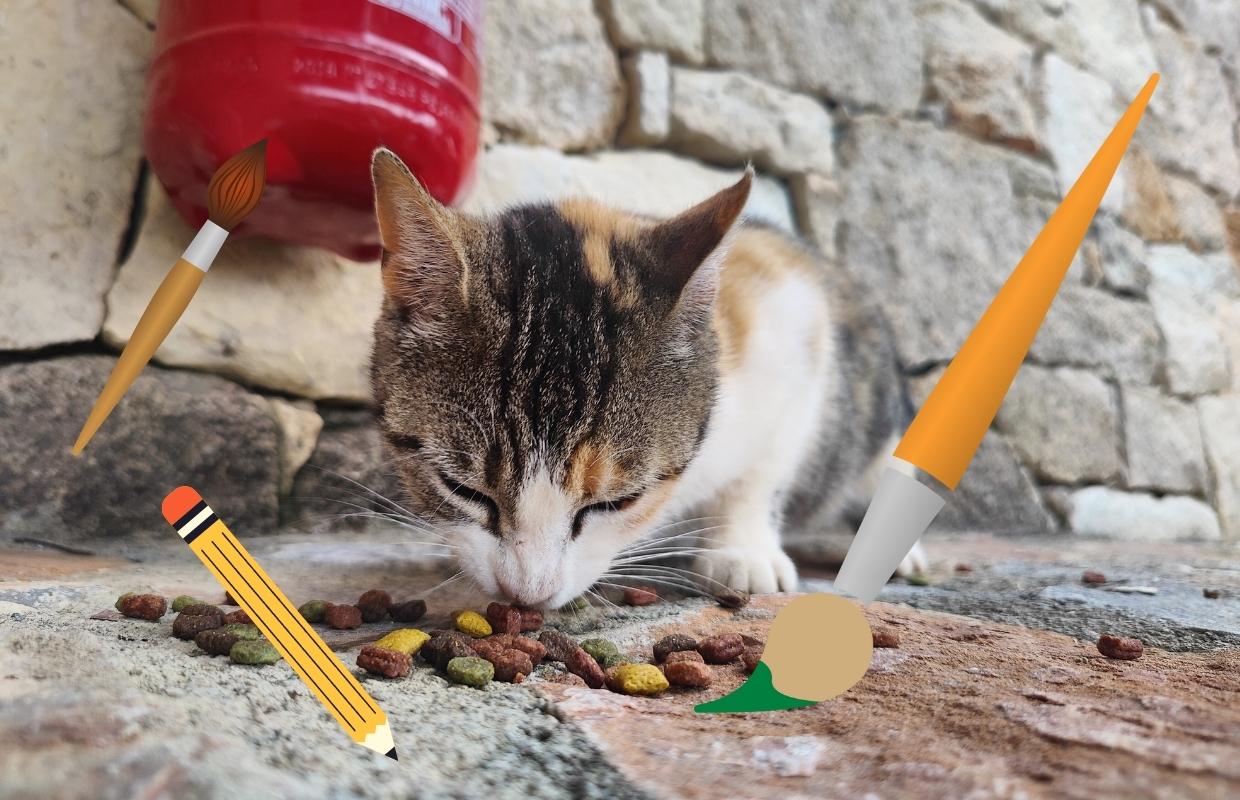
De fotobewerker op zich is niet helemaal nieuw, maar het is wel goed om te weten wat elke functie doet. We laten het je zien aan de hand van een foto van een Griekse zwerfkat die van kattenbrokjes smikkelt:

Onder acties zijn er verschillende opties te vinden: Bijsnijden, Magische gum, scherp maken, verplaatsen, portretvervaging, opvallend, scherper maken en ruis verwijderen. We laten ze zien:
Lees verder na de advertentie.
Bijsnijden
Wil je bijvoorbeeld dat de kat meer in het midden van het shot staat, dan kun je met bijsnijden een stukje van de rechterkant halen zodat het mooi in het midden zit (bovendien gebeurt er weinig aan de rechterkant, dus je mist niks):

Magische gum
Wil je bijvoorbeeld dat er geen tekst meer op de brandspuit te zien is? Je kunt het met de magische gum omcirkelen. Eerlijk is eerlijk, dit is van alle tools die Google beschikbaar stelt waarschijnlijk zowel de krachtigste als de mislukkingsgevoeligste tool. Je kunt er van alles en nog wat mee uit de foto wissen en als jij hebt omcirkeld wat er weg moet, wil dat niet altijd zeggen dat Google snapt wat je dan precies bedoelt.


Scherp maken
Deze functie heeft op de kattenfoto niet zo heel veel invloed, maar zeker als je een wat oudere, ingescande foto gebruikt, dan kan het voorkomen dat die helemaal niet scherp is en kun je de foto een soort nieuw leven inblazen door hem met deze tool scherp te maken.

Verplaatsen
Wil je een object in de foto liever een andere plek geven? Bekijk hieronder hoe we dat met de verplaatsen-tool deden bij de kattenbrokjes. Google verzint zelf wat er eigenlijk op de ondergrond moest staan van het gat wat er in de foto valt en zorgt ook dat het nieuwe deel goed overloopt in de rest.


Portretvervaging
Hiermee kun je juist zorgen dat de foto wat vager wordt. Vergeet niet om je vinger op je onderwerp te zetten, zodat hij die scherp houdt, en de rest eromheen dan wel vervaagt.

Opvallend
Opvallend is eigenlijk ook een soort scherper makende functie, waarbij er meer details in de foto naar voren komen.

Lees verder na de advertentie.
Scherper maken
Scherper maken zorgt ervoor dat de foto wat subtieler scherpte krijgt, wat in de foto van de poes opvalt is vooral dat de kleuren hierbij ook wat veranderen.

Ruis verwijderen
Ruis verwijderen is vooral een handige functie op een foto die in het donker is gemaakt, omdat daar vaak veel ruis in de foto ontstaat. Bij deze kattenfoto zie je dus niet zoveel verschil:

Opmaak
Onder opmaak heb je niet zoveel opties als bij Acties, omdat het meer een tool is om de algehele opmaak te veranderen. Je kunt tekst toevoegen, je kunt er met een markeerstift tekeningen op maken, je kunt de ratio van de foto veranderen en je kunt de foto draaien.

Filters
Filters zorgen ervoor dat je een foto een bepaalde tint kunt meegeven, waarbij er soms ook wat detail uit de foto gaat. Palma geeft bijvoorbeeld een heel gele gloed, terwijl andere filters meer blauw zijn. Je kent dit soort filters waarschijnlijk van bijvoorbeeld Instagram, dat er groot door is geworden.

Belichting
Onder belichting zijn er wel veel mogelijkheden: Ultra HDR, Portretlicht, Helderheid, Toon, Contrast, Zwartpunt, Witpunt, Hooglichten, Schaduwen en Vignettering.
Ultra HDR
Hierin verschillen de opties heel erg en hij zal misschien wat gaan flikkeren tijdens het instellen, maar hiermee maak je de foto ultra HD, en dus een betere kwaliteit.

Portretlicht
Hiermee geef je de foto meer licht. Heb je bijvoorbeeld een portret gemaakt, dan kun je het oog van de kijker meer naar het gezicht trekken door het wat lichter te maken.

Helderheid
Helderheid maakt de algehele foto aanzienlijk lichter en witter.

Toon
Toon lijkt een beetje op helderheid, maar is aanzienlijk subtieler.

Contrast
Contrast heeft alles te maken met hoe groot het verschil is tussen donker en licht in de foto. Dit is heel persoonlijk: sommige mensen hebben het liever zachter, anderen liever heel hard.

Zwartpunt en witpunt
Met deze twee opties kun je meer nadruk leggen op het zwart of juist het wit, door dat meer naar voren te laten komen in je foto.


Hooglichten
Hooglichten brengt meer licht in je foto door vooral de achtergrond meer op te lichten.

Schaduwen
Schaduwen is een beetje het tegenovergestelde: dat brengt juist wat meer duister in de foto.

Vignettering
Vignettering is een meer uitgesproken functie: hiermee creëer je een soort tunnelvisie door de randen zwarter te maken en daardoor het midden van de foto belangrijker te maken.

Kleur
En dan is daar de optie Kleur. Hierbinnen heb je Verzadiging, warmte, tint, huidtint en blauwtinten.
Verzadiging
Met verzadiging helemaal op het hoogste pers je als het ware veel meer kleuren uit de foto. Het wordt er wel wat onrealistisch door, maar zeker als je juist van veel kleur houdt die van het scherm spat, dan kan dit helemaal de functie zijn voor jou.

Warmte
Dit is een goede optie voor een zonsondergangfoto, want je kunt het net even wat warmer maken, maar bij deze kattenfoto wordt het allemaal vooral heel erg geel:

Tint en Huidtint
Tint zorgt ervoor dat de hele foto een andere tint krijgt, en die zijn weer net een beetje anders dan de warmte-optie. Huidtint is meer voor foto’s van mensen: voor een kat doet het niet veel als je de huidtint aanpast, want tenzij het een naaktkat betreft zie je als het goed is alleen maar vacht.


Blauwtinten
Blauwtinten is iets waar een merk als Nivea heel blij van wordt: lekker mensen hun blauwe ogen er extra uit laten springen. In deze kattenfoto is nagenoeg geen blauw aanwezig, hoogstens wat in de grijze tegels, waardoor dit filter minder goed naar voren komt:

Ik heb nog een optie overgeslagen, namelijk de Automatisch-optie waarop Google Foto’s opent als je de bewerker aantikt. Automatisch is een soort mengelmoes van de verschillende filters om je foto zo mooi mogelijk te maken. Dat is natuurlijk subjectief, maar als je geen zin hebt om al die opties in te duiken, dan kun je hier wel snel een foto kiezen die je wellicht meer bevalt.

Genoeg mogelijkheden dus, als je een foto net even wat mooier wil maken. Wil je meer lezen over Google Foto’s, bekijk dan de onderstaande artikelen:
- De zoekfunctie van Google Foto’s gaat terug naar wat het was zonder AI (12 mrt)
- Google Foto’s krijgt nieuwe stickerfunctie voor Android (2 mrt)
- Google Foto’s laat je met Me Meme grappige plaatjes van jezelf en anderen maken (26 jan)
- Google Foto’s geeft je straks meer macht over wanneer je je foto’s backupt (10 jan)
- Pixel-gebruikers melden dat foto’s plotseling verdwijnen uit Google Foto’s (6 jan)




Reacties
Inloggen of registreren
om een reactie achter te laten
Beste Laura, bedankt voor je fijne review over deze nieuwe manier van bewerken. Ik stond op een evenement toen ik er achterkwam dat er een update was gekomen. Hiervoor kon ik in Portret stand een foto maken van iemand, en na afloop de (vaak wat dramatische) vervaging weer een beetje terugzetten zodat de achtergrond niet een grote blur werd. Ik merkte dat met de nieuwe update ik dit opeens niet meer kon doen. Weet jij of ik dit op een andere plek kan vinden? Of dat ze het gewoon eruit hebben gehaald? Alvast bedankt!
Bedankt, Laura, voor je verhelderende uitleg over de nieuwe Google Foto’s-app. Ik mis met name één instelling in de nieuwe app, namelijk de mogelijkheid in de vorige versie om het perspectief te corrigeren (een ruit- of trapezium-vormig icoon), zodat je afzonderlijk de vier hoekpunten op een afbeelding (m.n. boek, schilderij, brochure, enz.) kunt plaatsen om zo het perspectief te corrigeren. Of zit het wel ergens verborgen?
Goedemiddag Leo,
Dat is een goede vraag, ik duik er komende week in voor je!
Ook ik mis dit want dit is functie die ik best wel veel gebruik…ben benieuwd of die verstopt zit of hopelijk terug komt🙂
Fijn dat ik hier lees dat er ik hierin niet alleen ben. Ik ben ook op zoek geweest naar perspectief correctie, niet gevonden een gemis hopelijk is deze niet verloren gegaan
Hoi Leo,
Ik vond het wegvallen van die perspectief functie ook een gemis, maar ik heb een goed alternatief gevonden. Van Google nog wel: fotoscan (van Google Foto’s)
Dat werkt precies zoals je gewend was. Succes.
Sinds een recente update is die optie jammer genoeg niet meer beschikbaar, was inderdaad heel handig. Je kunt natuurlijk ook de ‘Simple Scan’ app gebruiken die deze functie wel nog heeft.
Heb er hiervoor wel een bericht gestuurd naar Google, maar die antwoorden niet.
Ze hebben automatische intelligentie geïmplementeerd dat deze functie in theorie ook aankan, maar het in praktijk niet doet. Klik op ‘automatisch framen’, maar je krijgt maar zelden wat je beoogt.
Eigenlijk was die update van juli ’25 eerder een downgrade, maar zo wordt het door Google niet voorgesteld. Er zit waarschijnlijk een ander idee achter aangezien bovenvermelde functies gratis te gebruiken zijn..
@ android.nl Jammer dat we na registratie niet terug geleid worden naar de betreffende pagina. Ook het aanpassen van de username zou wel iets vlotter mogen kunnen vind ik. Nu heb ik m’n profiel moeten verwijderen om dit te kunnen aanpassen..