


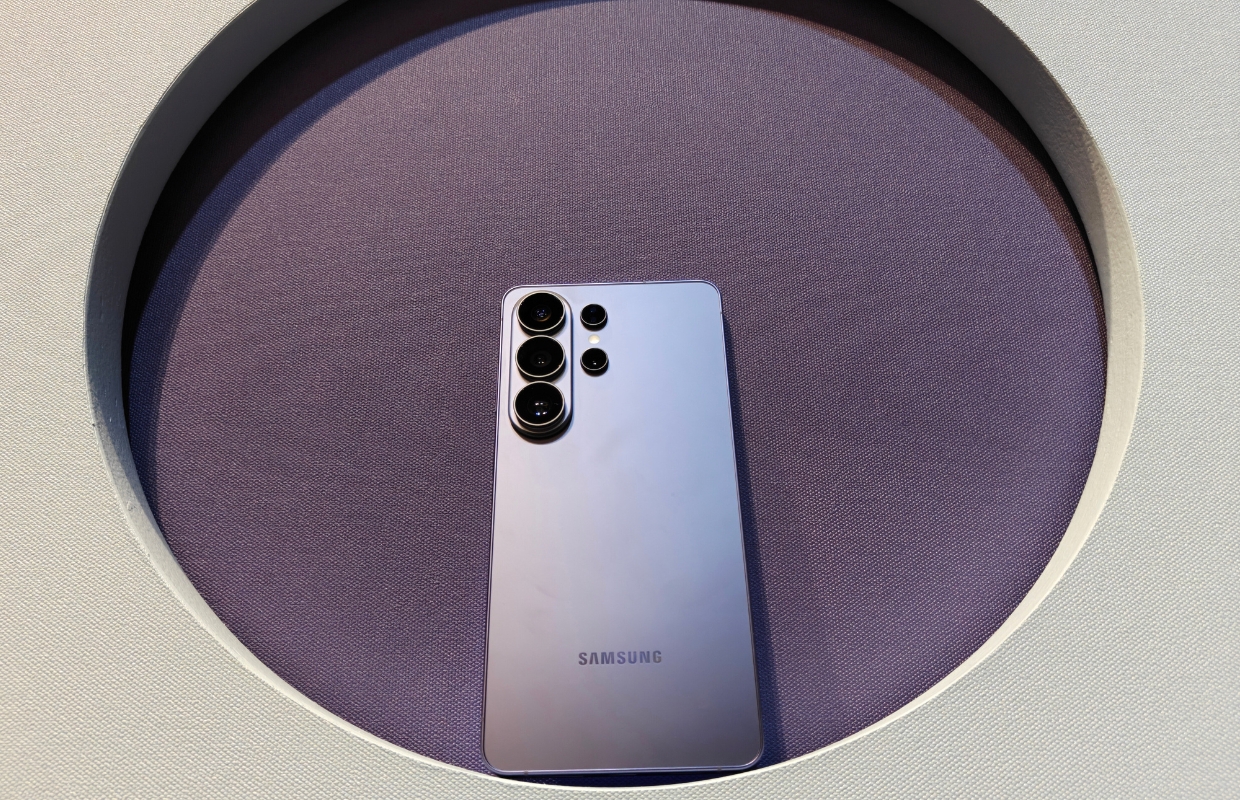
Veel Samsung-smartphones hebben een handige functie verstopt waarmee je thuis automatisch veiliger en zuiniger kunt omgaan met je telefoon. Het gaat om een slimme routine die je toestel herkent wanneer je verbonden bent met je eigen wifi-netwerk. Zodra je thuiskomt, kan je Galaxy-smartphone zichzelf automatisch ontgrendeld houden en mobiele data uitschakelen. Wij leggen je uit hoe dit werkt.
Lees verder na de advertentie.
Samsung routine
De instelling is niet automatisch actief en moet je dus zelf inschakelen. Om dat te doen, gebruik je een zogenoemde routine van Samsung. We hebben je al eens eerder uitgelegd hoe deze werken, maar deze instelling is waarschijnlijk de handigste automatisering die je met een Samsung-smartphone kunt instellen. Dit kan onder andere met een Samsung Galaxy S26 Ultra.
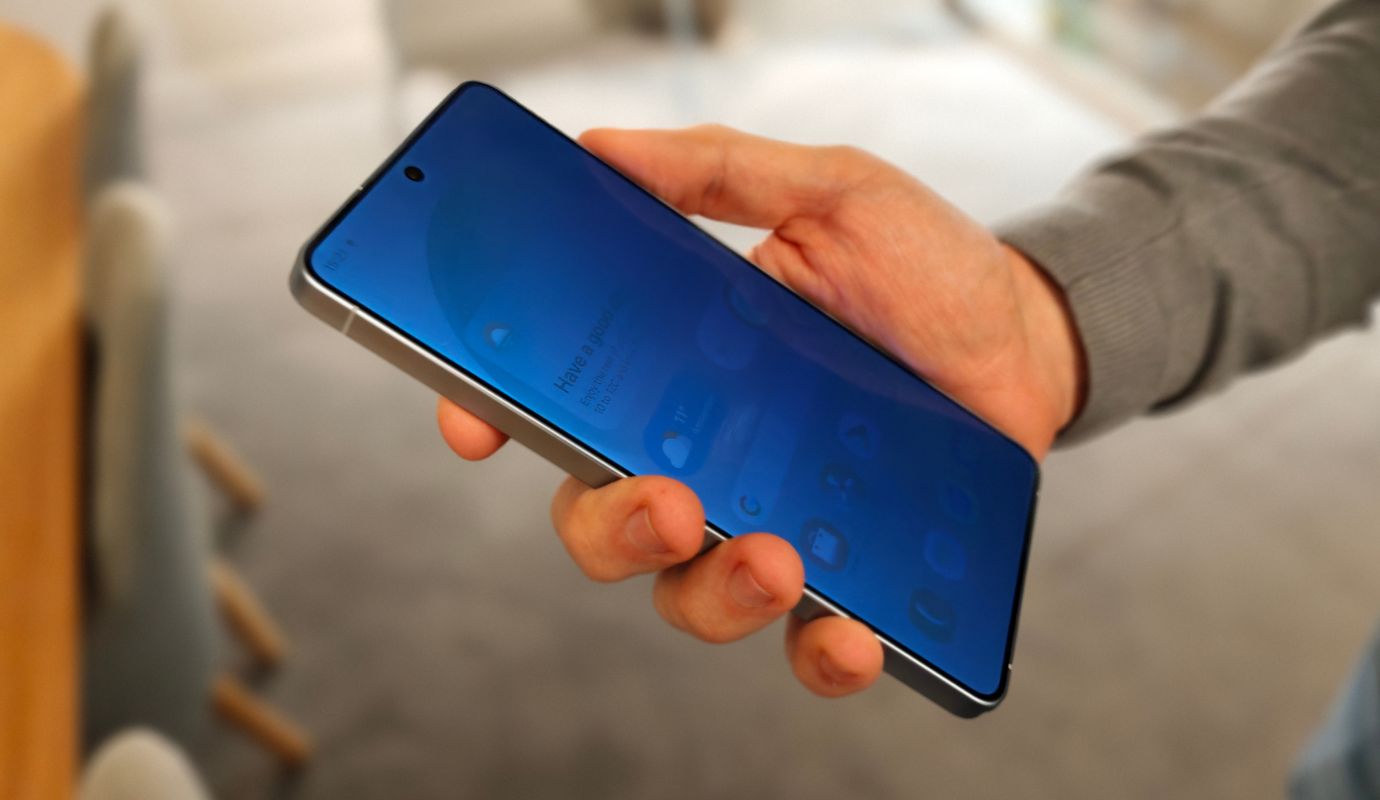
Je maakt met deze functie dus een automatische routine aan op je Samsung. De smartphone controleert dan automatisch of je verbonden bent met het thuisnetwerk. Wil je de instelling nog iets flexibeler maken, dan kun je er ook voor kiezen om een routine te maken voor op je werkplek of een ander netwerk dat je vertrouwt. Via de routines kun je makkelijk bepaalde acties automatisch door je telefoon laten uitvoeren.
De routines werken door voorwaarden aan acties te koppelen. Een beetje zoals je van Google Home kunt kennen. Kom je thuis en ben je met dat netwerk verbonden, kan een Galaxy-smartphone heel simpel je mobiele data uitzetten en is het niet meer nodig om je telefoon telkens te ontgrendelen met vingerafdruk, gezichtsscan of pincode. Ga je weer weg en verbreekt de verbinding, schakelt de telefoon alles automatisch weer in.
Zelf noemt Samsung de instelling Intelligente wi-fi. Het systeem leert vertrouwde netwerken herkennen en kan automatisch instellingen aanpassen om batterijverbruik te beperken.
Lees verder na de advertentie.
Zo stel je de slimme wi-fi-routine in
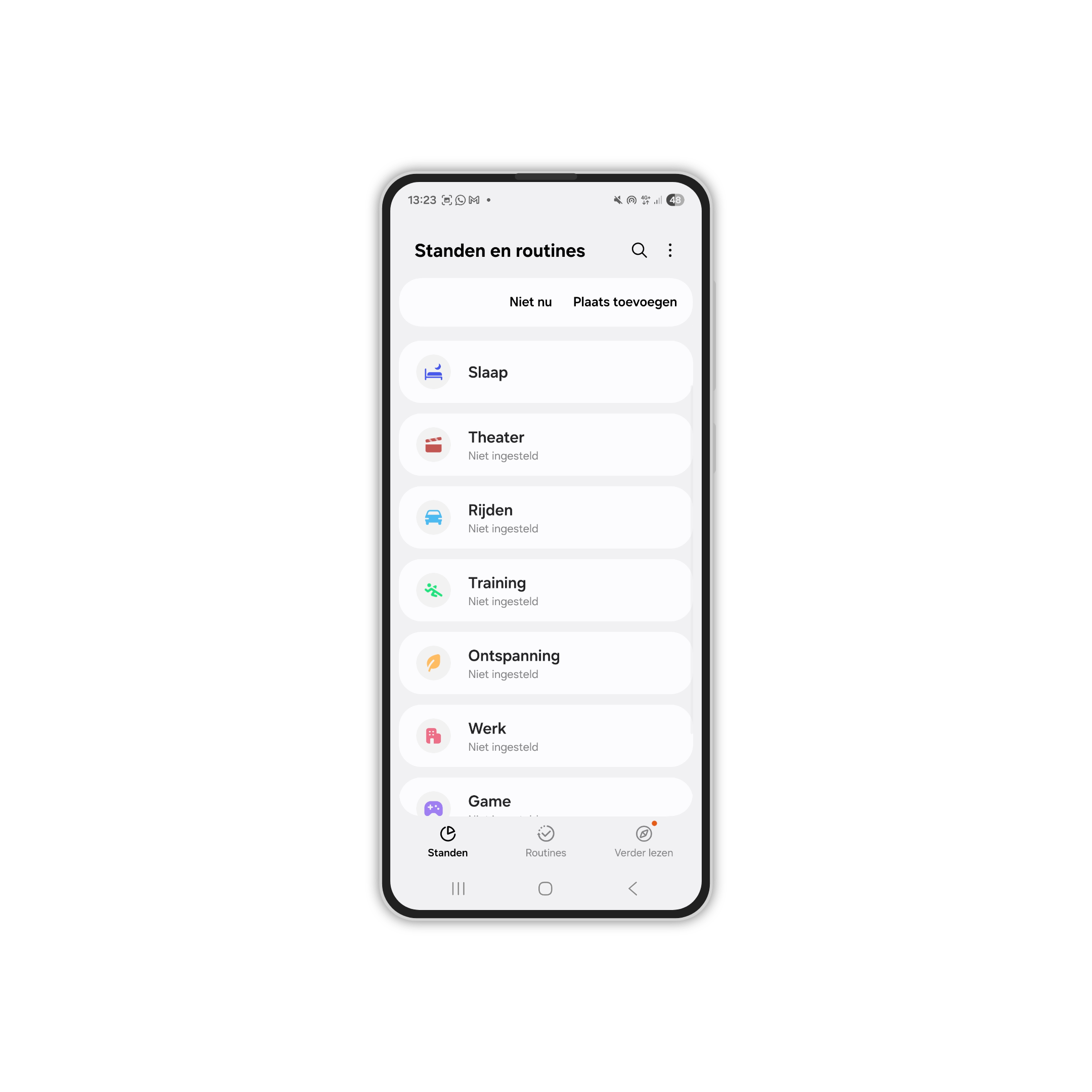
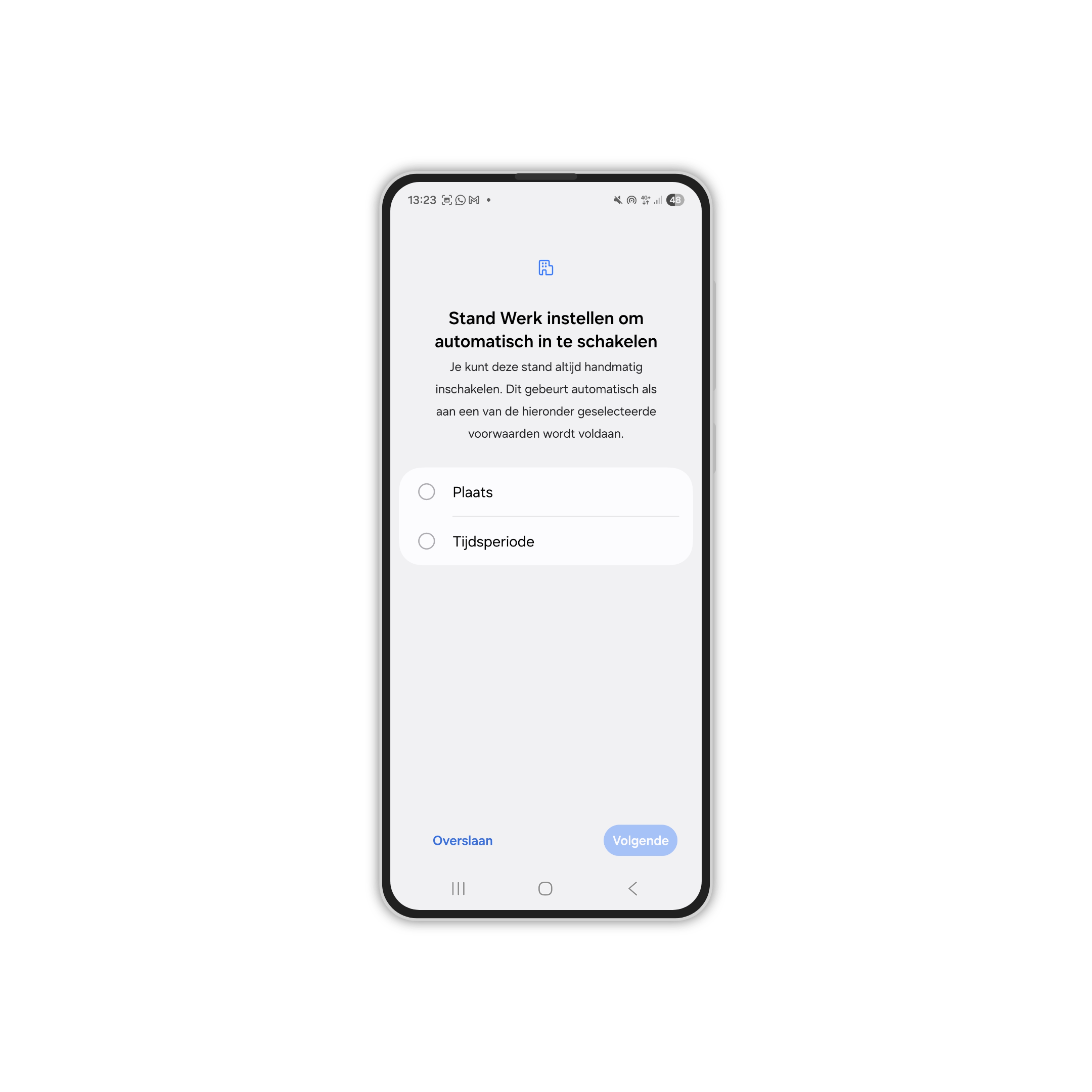
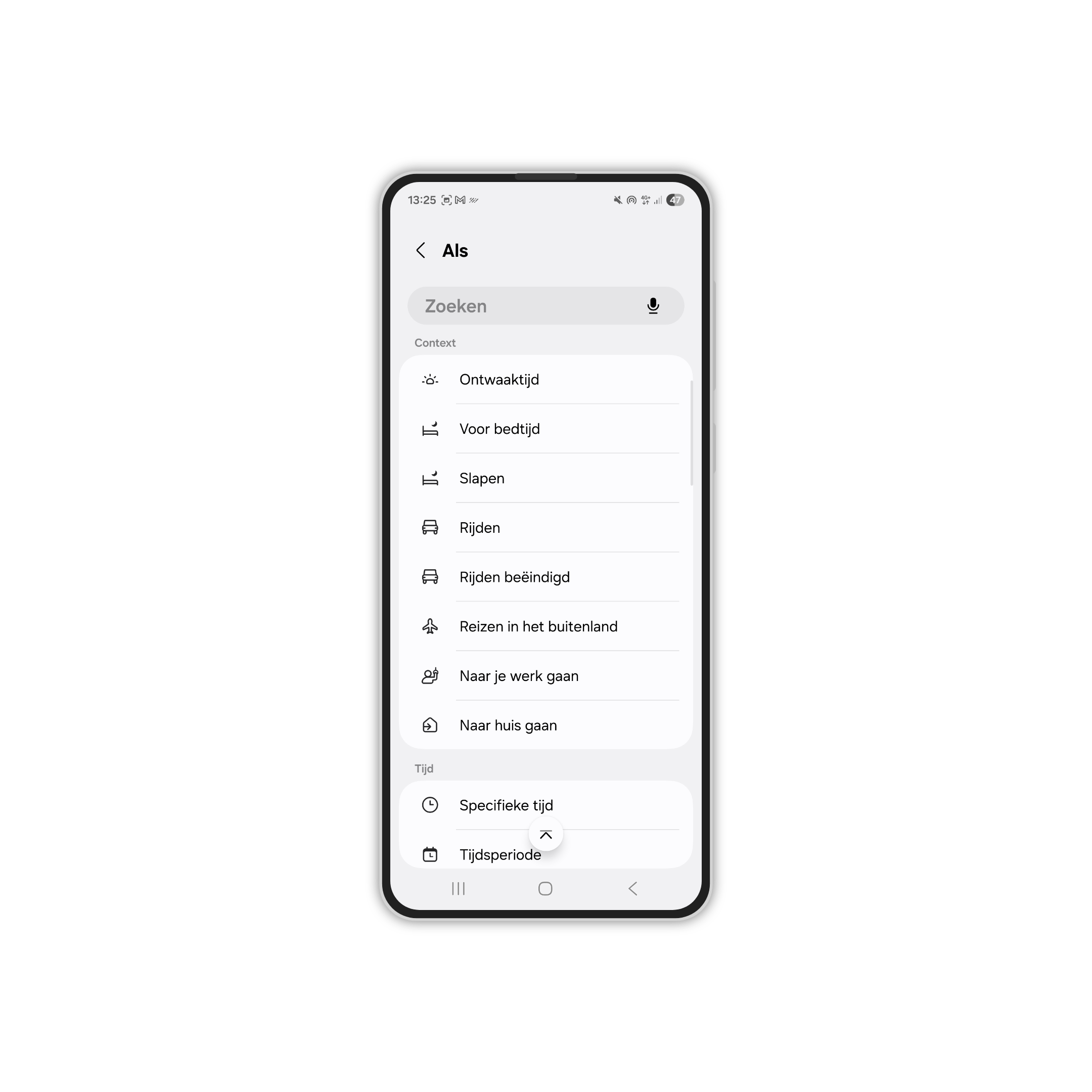
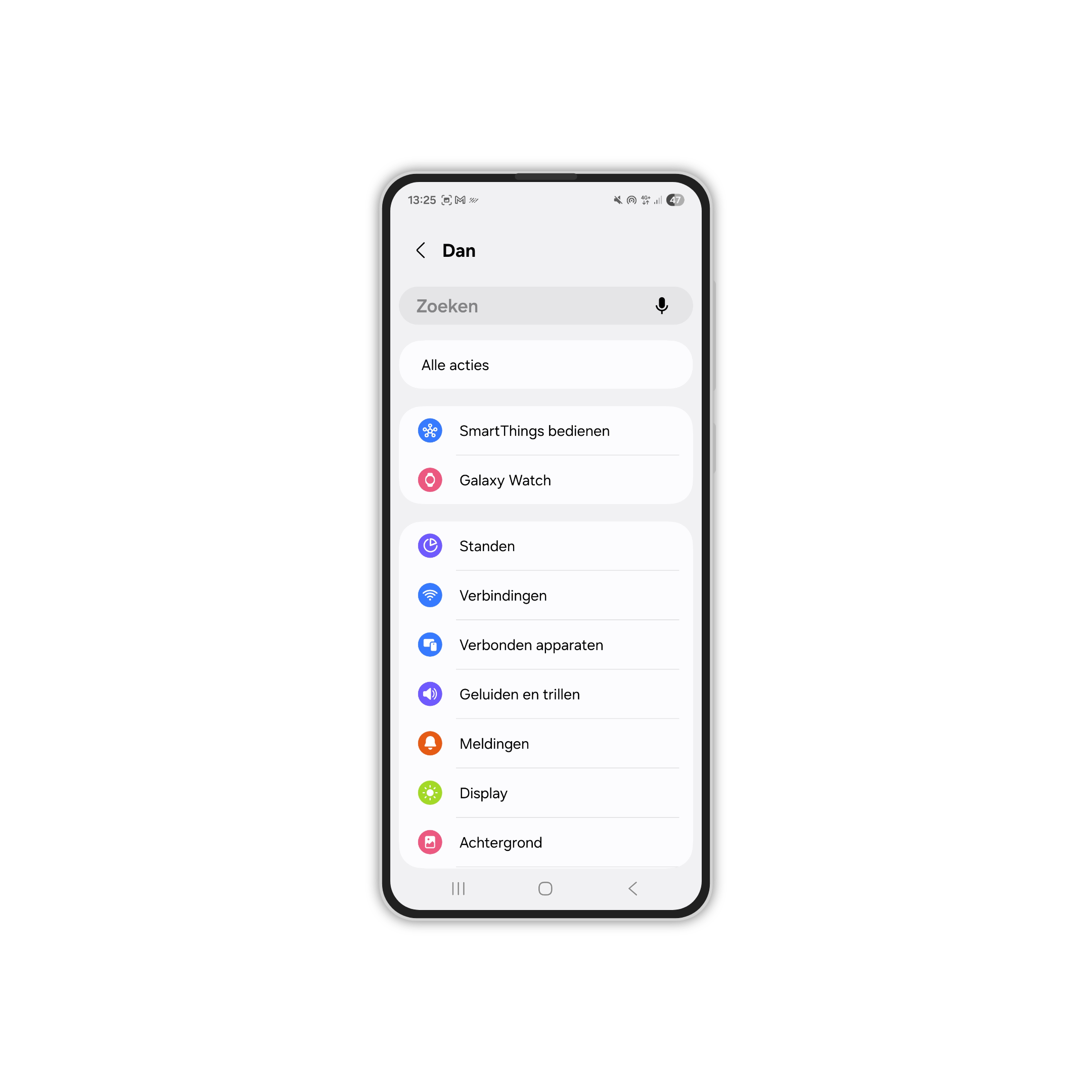
Het instellen is zo geregeld. Open eerst Instellingen op je Samsung-smartphone en ga daarna naar Standen en routines. Tik onderaan op het tabblad Routines en maak een nieuwe routine aan via het plus-icoon. Bij ‘Als’ kies je voor Wifi-netwerk en selecteer je jouw thuisnetwerk. Daarna voeg je bij ‘Dan’ de acties toe die uitgevoerd moeten worden.
Kies hier voor opties zoals Toestel ontgrendeld houden en Mobiele gegevens uitschakelen. Je kunt hier zelf ook nog andere functies aan toevoegen. Ook is het mogelijk om het netwerk te wisselen zodat hetzelfde gebeurt wanneer je op je werk zit bijvoorbeeld.
Sla de routine op en geef deze een handige naam. Bijvoorbeeld Verbinding thuis. Nu werkt alles automatisch zodra je verbinding maakt met je eigen wi-fi-netwerk.



Waarom deze instelling handig is
Vooral thuis scheelt deze functie veel irritatie. Je hoeft niet telkens opnieuw je pincode in te voeren terwijl je gewoon op de bank zit. Tegelijkertijd voorkom je dat mobiele data onnodig actief blijft terwijl je verbonden bent met wi-fi. Samsung bouwt bovendien extra beveiliging in. Android vraagt na een bepaalde tijd alsnog om je pincode om te controleren of jij echt de eigenaar bent van het toestel.
Samsung verstopt daarnaast nog meer slimme wi-fi-opties in One UI. Via het verborgen menu ‘Connectivity Labs’ kun je bijvoorbeeld de kwaliteit van je wifi in huis analyseren, sneller overschakelen naar mobiele data of netwerkproblemen opsporen.
Lees verder na de advertentie.
Dit stel je in door via Instellingen te gaan naar Verbindingen en vervolgens Wi-Fi. Tik hier op de drie puntjes rechtsboven en kies Intelligente Wi-Fi. Scroll vervolgens naar beneden om het versienummer te vinden. Tik hier vijf tot zeven keer op tot je ziet dat de optie Connectivity Labs beschikbaar is. Nu heb je toegang tot dit geheime menu waar je onder andere kunt zien hoeveel data je gebruikt en hoe de kwaliteit van je eigen netwerk is.
Heb jij al routines ingesteld op je Samsung-smartphone? Deel jouw beste automatiseringen in de reacties!


Reacties
Inloggen of registreren
om een reactie achter te laten
Dat werkt.
Alleen als ik buiten het thuis of kantoor wifi netwerk ben, wordt mobiele data niet automatisch terug ingeschakeld. Kan dit ergens ook toegevoegd worden via standen en routines?
Deze routine gebruik ik al jaren, heel handig.
Meteen ingesteld, bedankt voor de tip!