

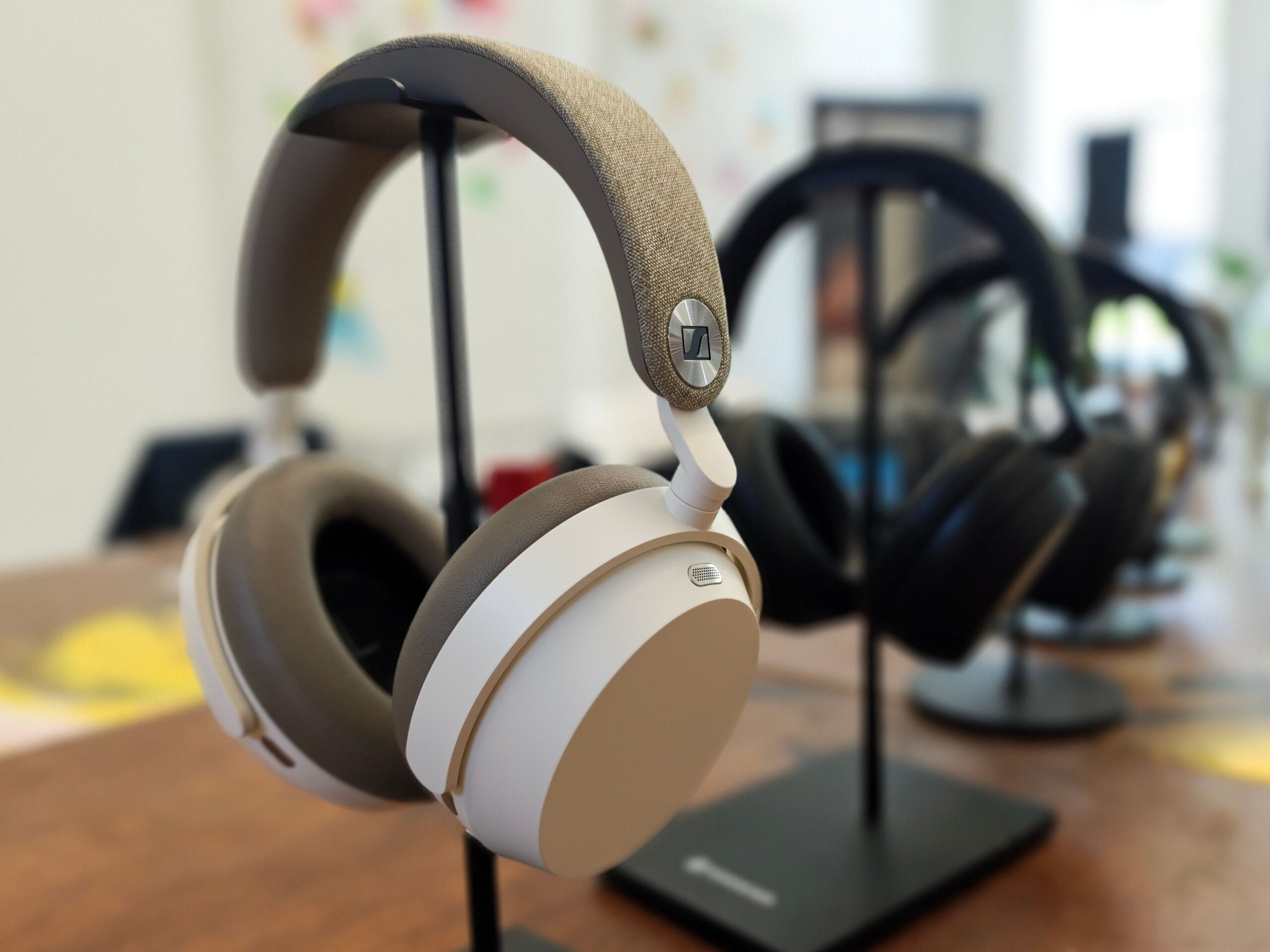
De speakers van smartphones zijn de afgelopen jaren flink verbeterd, maar waarschijnlijk haal je nog niet het maximale uit het geluid van jouw toestel. Grote merken zoals Samsung en Google stoppen handige audiofuncties in Android die standaard niet altijd zijn ingeschakeld of verborgen zitten in de instellingen.
Lees verder na de advertentie.
Beter geluid uit jouw smartphone
Of je nu muziek luistert, een film kijkt of veel podcasts afspeelt: met een paar simpele aanpassingen klinkt je telefoon vaak voller, helderder en beter afgestemd op jouw gehoor. We laten voor een aantal merken zien welke instellingen je kunt gebruiken.
Samsung: schakel Dolby Atmos en Adapt Sound in
Samsung biedt al jaren een van de uitgebreidste audio-instellingen op Android. Vooral wanneer je oordopjes of een koptelefoon gebruikt, kunnen de ingebouwde functies een duidelijk verschil maken. Dolby Atmos zorgt voor een ruimtelijker geluid, terwijl Adapt Sound het audioprofiel afstemt op jouw gehoor.
Je schakelt beide functies als volgt in:
- Open Instellingen.
- Ga naar Geluiden en trillen.
- Tik op Geluidskwaliteit en -effecten.
- Zet Dolby Atmos aan.
- Open vervolgens Adapt Sound.
Kies je leeftijdscategorie of doorloop de gehoortest als jouw toestel dit ondersteunt.
Dolby Atmos geeft films en muziek meer diepte en ruimtelijkheid. Androidworld was recent te gast bij de studio van Martin Garrix om meer te leren over deze technologie. Adapt Sound richt zich juist op de frequenties die jij minder goed hoort, waardoor stemmen en details beter naar voren kunnen komen.


Controleer ook de limiet voor het mediavolume
Vind je dat jouw Samsung niet hard genoeg gaat? Controleer dan of de functie Limiet mediavolume is ingeschakeld. Deze instelling is bedoeld om gehoorschade te voorkomen en kan het maximale volume van een koptelefoon of Bluetooth-oordopjes beperken of juist harder zetten
Je vindt de optie als volgt:
- Open Instellingen
- Zoek Geluiden en trillen.
- Kies hier voor Volume.
- Tik op de drie puntjes rechtsboven.
- Kies Limiet mediavolume.
Hier zet je de knop om en kun je het aangepaste volumelimiet testen en iets hoger zetten. Gebruik deze instelling wel verstandig. Een hoger volume kan prettig zijn in een rumoerige omgeving, maar langdurig luisteren op een hoog geluidsniveau vergroot de kans op gehoorschade.


POCO en Xiaomi: speel met de geluidseffecten
Gebruik je een POCO-smartphone of een Xiaomi-toestel met HyperOS? Dan vind je onder via de Instellingen en Geluid en trillen de optie Geluidseffecten of Sound effects. Hier kun je verschillende audioprofielen kiezen voor muziek, films of games.
Afhankelijk van het model kun je ook een equalizer gebruiken. Daarmee pas je lage tonen, middentonen en hoge tonen afzonderlijk aan. Houd je van stevige bassen, dan kun je de lage frequenties iets verhogen. Luister je veel naar podcasts, dan helpt juist een lichte verhoging van de middentonen om stemmen duidelijker te laten klinken.


Gebruik je Xiaomi Buds of andere ondersteunde oordopjes, dan verschijnen soms extra instellingen voor ruimtelijke audio of gepersonaliseerde geluidsprofielen. Houd er rekening mee dat deze niet automatisch verschijnen en ook niet bij alle oordopjes aanwezig zijn.
Lees verder na de advertentie.
Google Pixel: laat Adaptief geluid het werk doen
Google kiest op Pixel-smartphones voor een andere aanpak. In plaats van uitgebreide equalizers gebruikt het bedrijf Adaptief geluid. Deze functie gebruikt de microfoon van je telefoon om te luisteren naar de akoestiek van de ruimte waarin je bent.
Op basis daarvan past de Pixel automatisch de weergave van de ingebouwde speakers aan. Vooral wanneer je video’s kijkt of muziek afspeelt in een grote of juist kleine ruimte kan het geluid daardoor voller en duidelijker klinken.
Je schakelt de functie als volgt in:
- Open Instellingen.
- Ga naar Geluid en trillen.
- Scroll naar Audio en kies Adaptief geluid.
- Zet de functie aan.
De aanpassing gebeurt automatisch op de achtergrond. Je hoeft daarna niets meer in te stellen.


Lees verder na de advertentie.
Experimenteer met de instellingen
Er bestaat geen perfecte geluidsinstelling die voor iedereen werkt. De kwaliteit van de speakers, de oordopjes of koptelefoon die je gebruikt en zelfs je gehoor spelen allemaal een rol. Juist daarom is het de moeite waard om de verschillende opties eens uit te proberen.
Gebruik je vooral draadloze oordopjes, dan leveren Dolby Atmos of een aangepast geluidsprofiel vaak de grootste winst op. Luister je juist via de speakers van je telefoon, dan kunnen functies als Adaptief geluid of de ingebouwde geluidseffecten ervoor zorgen dat muziek, films en video’s net wat prettiger klinken. Met een paar minuten in de instellingen haal je zo vaak meer uit je Android-telefoon, zonder dat je nieuwe hardware hoeft te kopen.
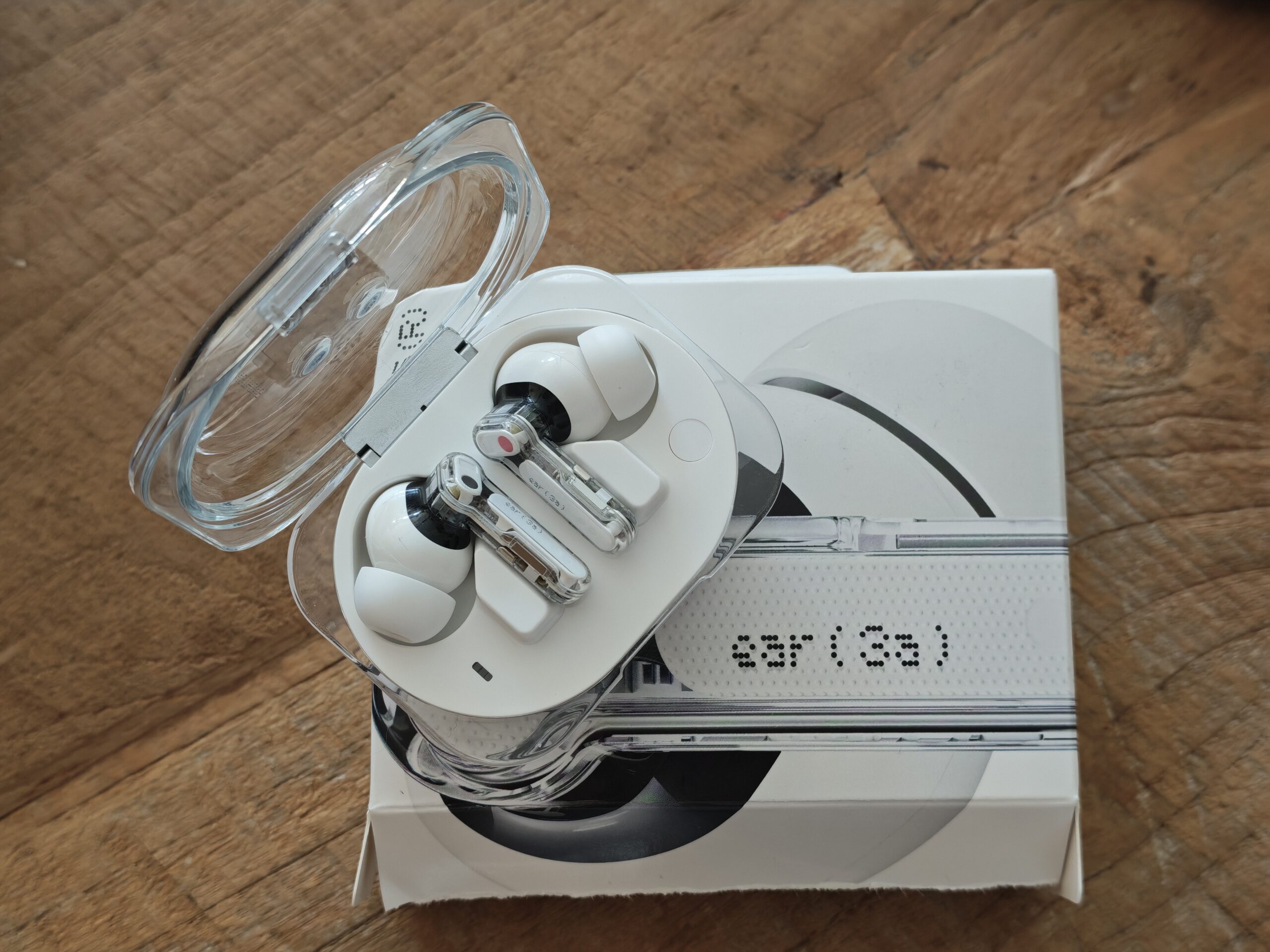
Download daarom ook altijd de bijbehorende app voor oordopjes of koptelefoons. Sonos, Sony, Shokz, Nothing en vrijwel elk merk heeft een eigen app beschikbaar. Ook hier kun je de instellingen aanpassen en naar eigen smaak regelen. Heeft jouw smartphone geen equalizer, dan heeft de app deze vaak wel beschikbaar.
Pas jij vaak je geluid aan naar eigen smaak of gebruik je zowel je telefoon als koptelefoon zonder enige aanpassing? Laat het weten in de reacties!



Reacties
Inloggen of registreren
om een reactie achter te laten