

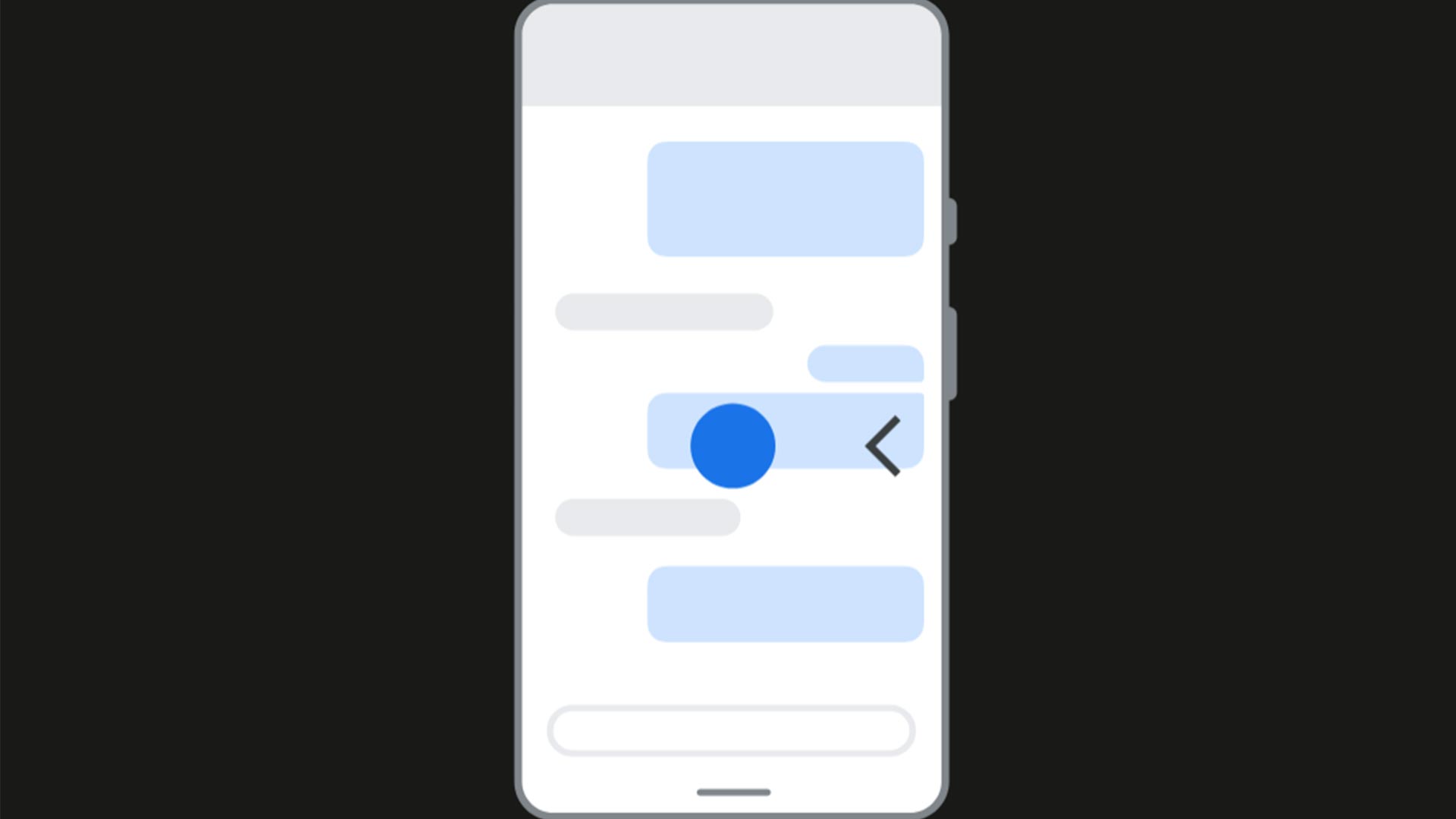
Als je op je Android gebruikmaakt van navigatie op basis van gebaren, dan heb je hem al eens onderin zien staan: de navigatiepil. Hiermee keer je snel terug naar het thuisscherm bijvoorbeeld, maar je kunt er nog veel meer mee doen. Niet iedereen weet dit.
Lees verder na de advertentie.
De navigatiebalk op Android
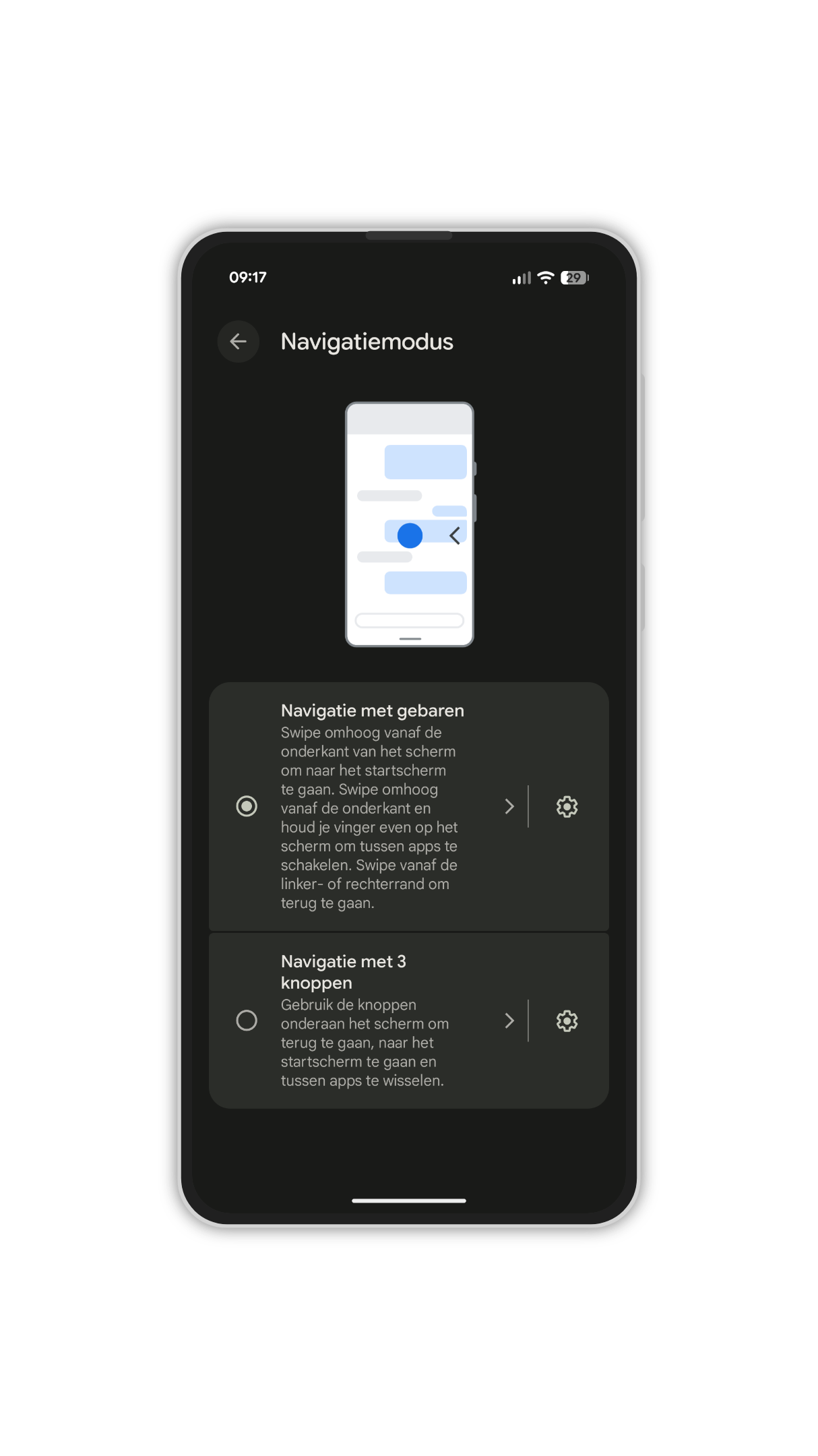
Met die balk onderin kun je je Android-apparaat namelijk veel efficiënter bedienen dan je wellicht doorhebt. Voordat we het daarover kunnen hebben, moeten we er eerst voor zorgen dat we de navigatiepil activeren. Als je dit al gedaan hebt, dan kun je alvast doorscrollen naar de volgende alinea. De pil inschakelen doe je via de instellingen. Je kunt dan in de zoekbalk zoeken naar navigatiemodus (in elk geval op de Pixel 11 Pro), die je aantreft onder het systeemkopje.
Wanneer je daarop tikt, dan heb je twee opties: navigatie met gebaren en navigatie met drie knoppen; wij hebben natuurlijk de eerste nodig. Op andere smartphones tref je deze mogelijkheden wellicht net even op een andere plek aan. Samsung-gebruikers gaan bijvoorbeeld naar het displaymenu om dit voor elkaar te krijgen. Met de zoekbalk kom je er ongetwijfeld wel uit, wanneer je termen gebruikt als navigatie, navigatiebalk of gebaren.
Modus voor één hand
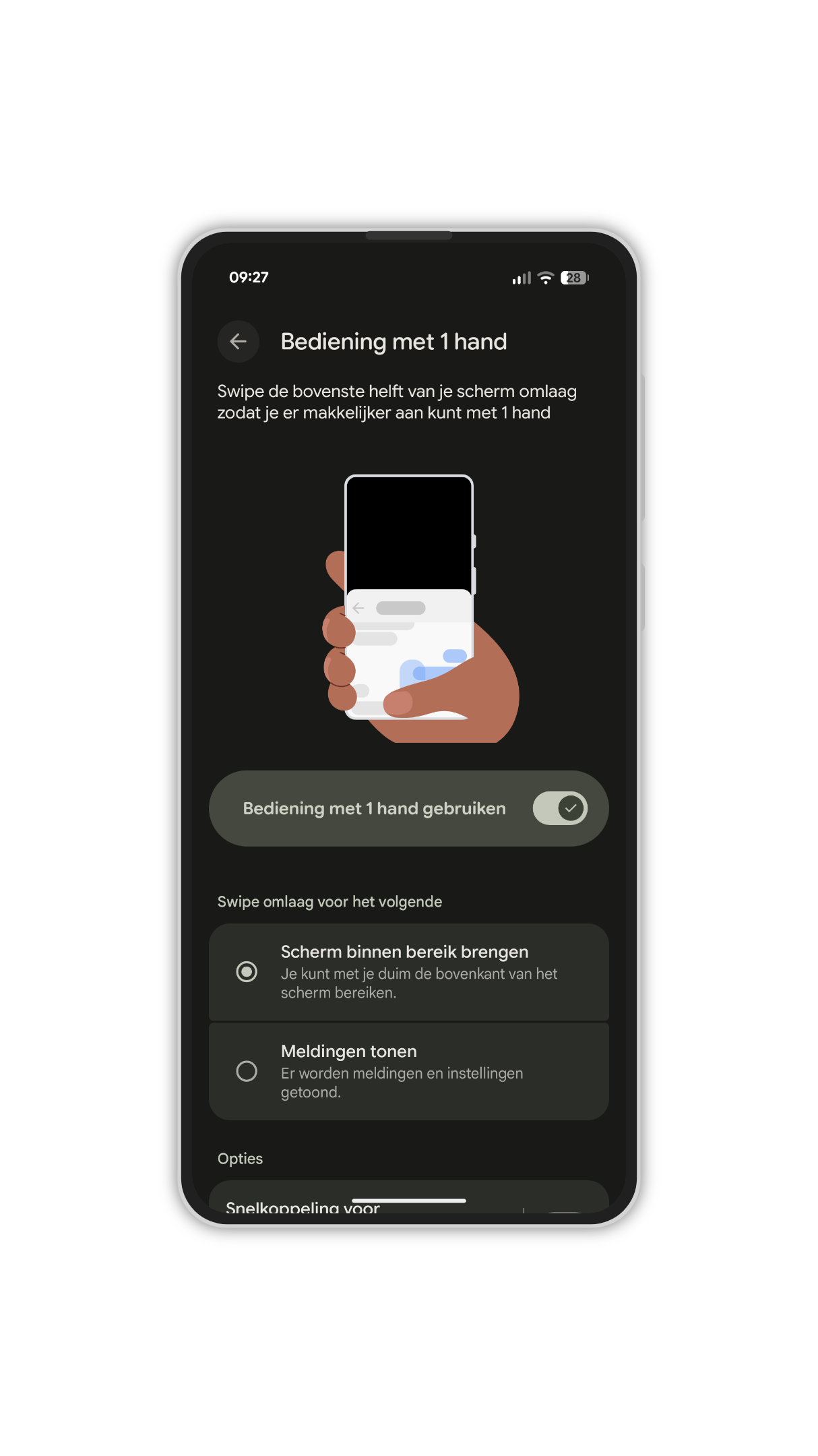
Nu we de pil tevoorschijn getoverd hebben, is het tijd om te kijken wat die allemaal voor ons kan betekenen. Zo kun je hiermee bijvoorbeeld de eenhandige modus inschakelen. Dit vergt enige oefening, maar kan op lange termijn een handige oplossing zijn voor mensen die grote smartphonedisplays hebben en daardoor niet overal bij komen. Ook hier moeten we eerst even de instellingen voor induiken. Open die app en vul in het zoek veld een hand in, of een variatie daarop. Vervolgens die je de functionaliteit nog even te activeren met de slider.
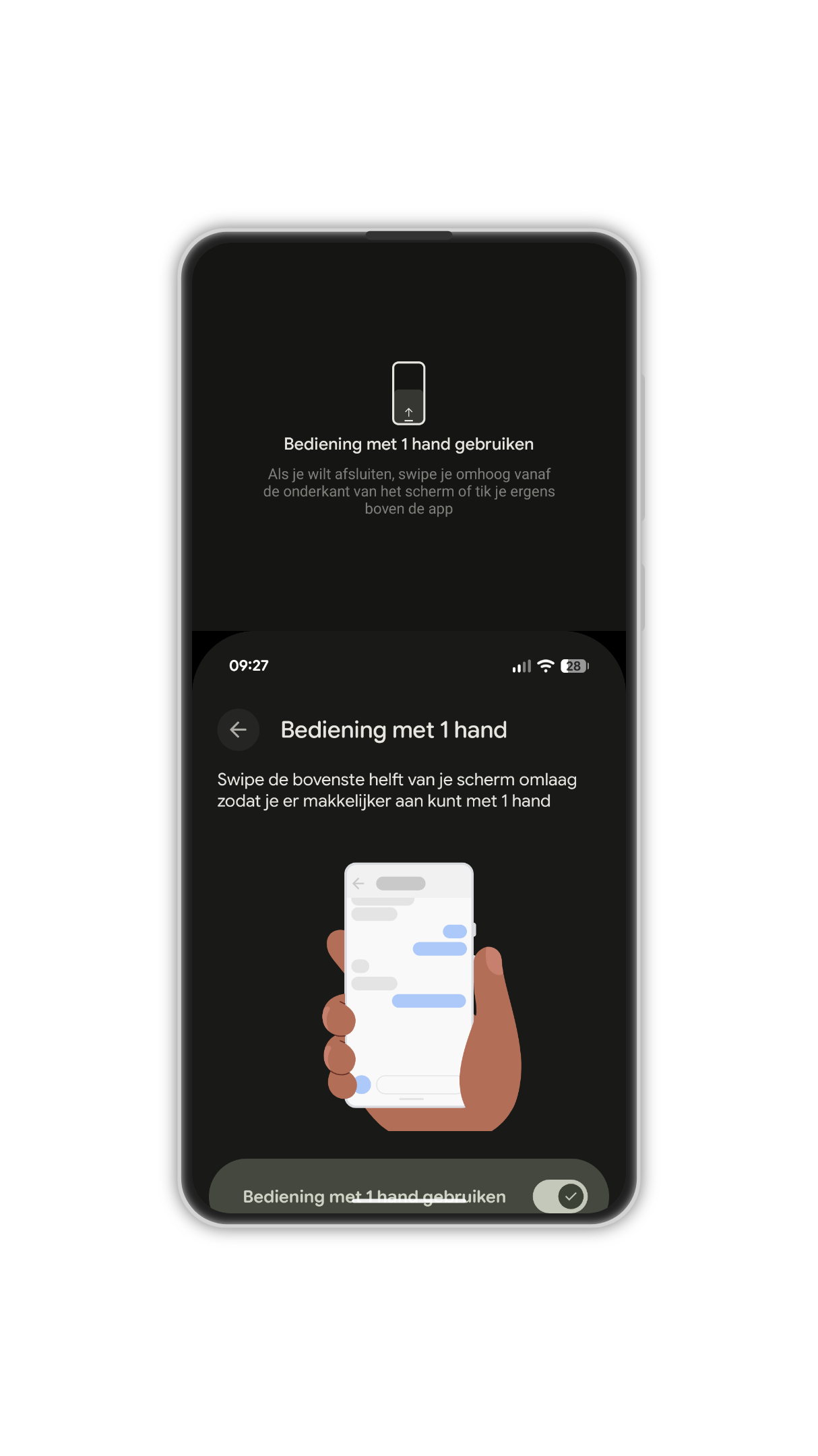
Vanaf nu kun je op de navigatiebalk omlaag vegen om de interface bereikbaar te maken voor je duim. Ook hier verschilt de implementatie per toestel. Op een Pixel komt het bovenste deel van het scherm naar beneden, terwijl je op Samsung-apparaten zien dat het beeld evenredig in de linker- of rechterhoek komt te staan (net als op Sony-smartphones). Het is even oefenen, omdat je niet heel veel ruimte hebt voor de veegbeweging, maar dit is iets wat snel went.
Lees verder na de advertentie.
Recente apps en Circle to Search
Daarnaast kun je de navigatiepil gebruiken voor het schakelen tussen je recent applicaties. Je doet dit door horizontaal over de pil te vegen. Vervolgens schakel je razendsnel tussen de apps die naast elkaar staan in het overzicht van recente apps (dat je natuurlijk bereikt door even omhoog te vegen en het scherm vast te houden). Dit kan heel handig zijn wanneer je snel wat informatie wil kopiëren of vergelijken, zodat je dus niet steeds naar dat overzicht hoeft te gaan.
Eén van de handigste mogelijkheden is nog steeds Circle to Search. Daar zal menig lezer inmiddels wel bekend mee zijn, maar we willen hem hier toch even kort toelichten. Hiermee kun je bijvoorbeeld informatie opzoeken over objecten (kleding, games, meubels, et cetera) die je op beeld hebt staan. Ook kun je teksten selecteren en kopiëren; mocht je bijvoorbeeld een code krijgen van een pakketdienst via WhatsApp die je niet zomaar kunt kopiëren omdat die in een lang bericht staat, dan kan Circle to Search dus uitkomst bieden. Hoe je de optie activeert, verschilt per toestel. Meestal staat het standaard aan; als dat het geval is, dan houd je de navigatiepil kort ingedrukt, totdat Google de functie voor je activeert.
Lees verder na de advertentie.
Gemini
Tot slot biedt de pil snelle toegang tot de assistent Gemini. Op veel Android-telefoons activeer je die door diagonaal vanuit een onderhoek naar binnen te vegen. Samsung-gebruikers hebben voor die beweging een module uit de Good Lock-app nodig (One Hand Operation +); zonder zo’n toevoeging blijft de aan-uitknop de standaardmethode. Mocht je een Pixel hebben, dan kun je dit wel doen – maar dan moet je de functie nog wel even activeren. Ga wederom naar Navigatie met gebaren en tikt daarnaast op het tandwiel. En zet vervolgens Swipen om assistent aan te roepen aan.
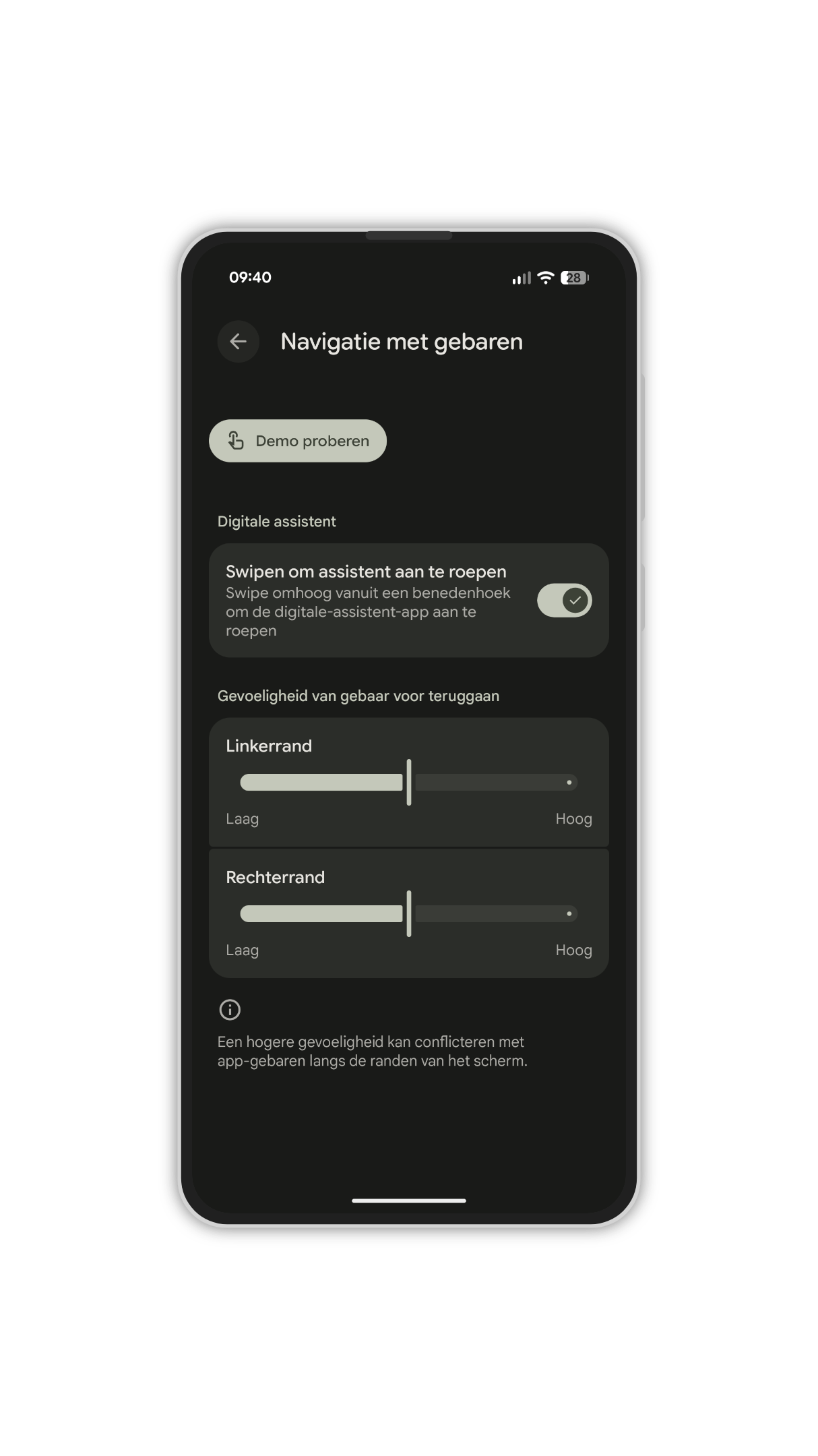
Wellicht helpen deze tips om op dagelijkse basis wat tijd te besparen of om je toestel wat comfortabeler te kunnen gebruiken; je bent immers minder afhankelijk van knoppen of het grote display. Mocht je na verloop van tijd de voorkeur geven aan de klassieke weergave, dan kun je via de systeeminstellingen altijd terugschakelen naar de knoppen.
Ben jij al bekend met deze gebaren? Wat vind je ervan? Mocht je nog tips hebben, deel die dan vooral in de reacties onder dit artikel!



Reacties
Inloggen of registreren
om een reactie achter te laten