


Je hebt de zon zien zakken in de zee en daar met je Samsung-smartphone tientallen foto’s van gemaakt. Je keert vol trots huiswaarts, maar komt er achter dat vrijwel al je foto’s niet helemaal recht zijn. De horizon staat schots en scheef en je trots maakt plaats voor woede, zonnige horizontale woede! Nu kun je je foto’s bijsnijden en draaien. Dat had niet hoeven gebeuren. Je kunt op je Samsung-telefoon namelijk een raster en waterpas instellen. Hoe je dat moet doen? Ik leg het je uit in dit artikel.
Lees verder na de advertentie.
Altijd rechte foto
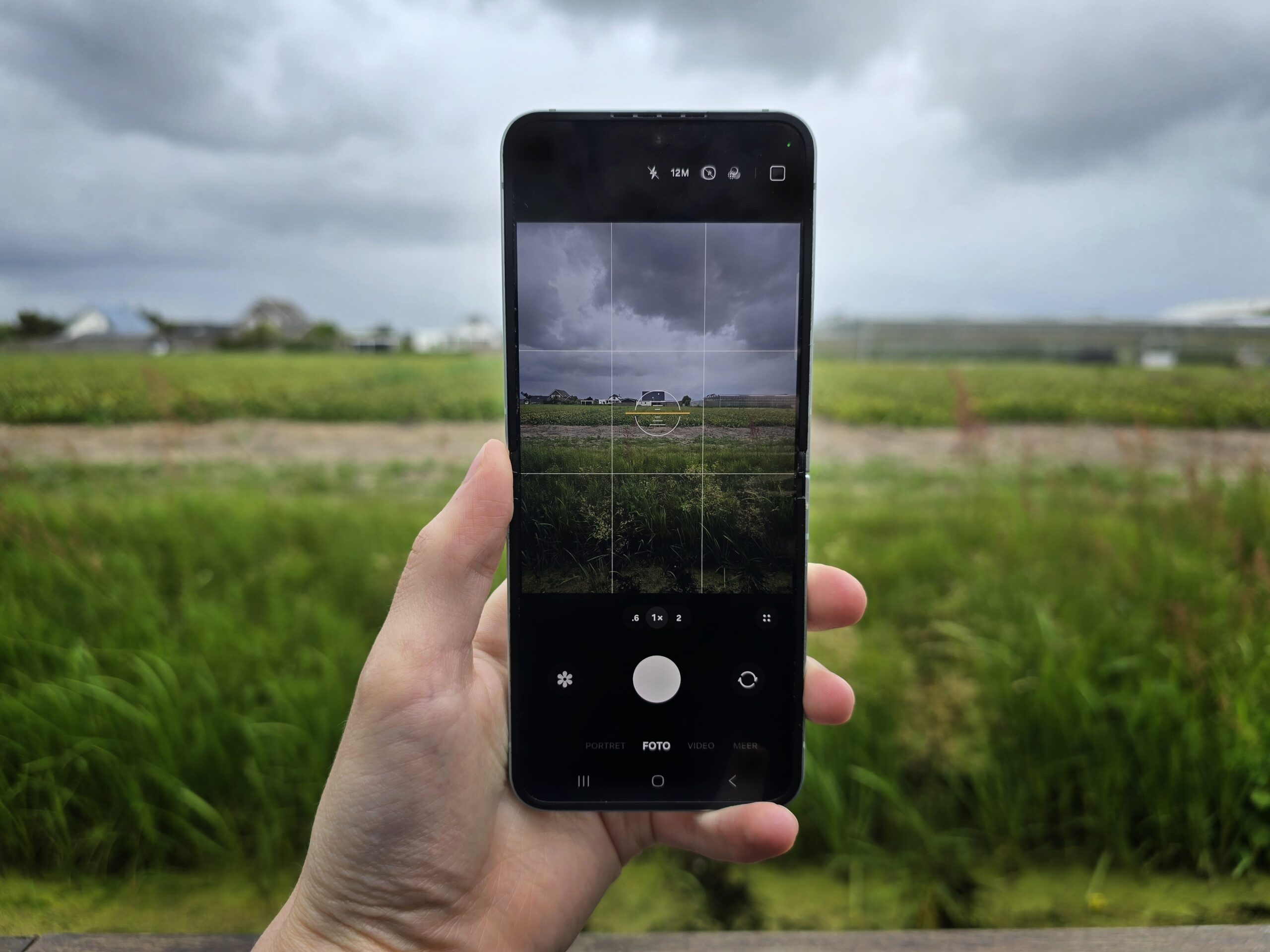
Op je Samsung-telefoon zit, net zoals op toestellen van bijvoorbeeld Google, een rasterweergave en waterpas ingebouwd. Deze functies helpen jou met het maken van foto’s met een rechte horizon. Een must voor een goede stads- of landschapsfoto. Met de stappen hieronder leg ik aan je uit hoe je ze inschakelt:
- Open de camera op je Samsung-telefoon
- Druk op het vierkantje met vier puntjes rechts halverwege
- Druk op het tandwieltje helemaal links
- Scroll naar beneden totdat je Compositiehulp ziet staan
- Zet de schakelaar hier aan
- Als je vervolgens op Compositiehulp drukt, dan kom j e in een menu waarin je kunt opgeven welke hulpmiddelen je wil
- Je kunt kiezen uit Rasterlijnen en niveau (waterpas), Alleen rasterlijnen en Alleen niveau
Zo zie je veel sneller wanneer je een foto toch net even te schuin maakt: je kunt de bovenste rasterlijn zelfs precies op de horizon leggen als je wil.
Let op: dit is getest op een Samsung-telefoon die draait op One UI 8.0. Enkele (budget en/of oudere) telefoons van Samsung beschikken niet over de functie om een waterpas in te stellen.


Wat doet het?
Als je de rasterweergave en waterpas hebt ingesteld kun je goed zien of je een rechte foto aan het maken bent. Het waterpas geeft het aan als je de horizon recht hebt. De waterpaslijn wordt dan geel en je krijgt een kleine trilling. Met het raster kun je de compositie van foto, denk aan de rule of thirds, en de kaderingen beter maken.
Dit is een AW Basics: hierin leggen we eenvoudige acties op je telefoon uit om je stap voor stap te helpen iets voor elkaar te krijgen. Of om je te inspireren een app eens anders te gebruiken. Zelf nog een prangende vraag voor een AW Basics? Deel hem in de reacties.


Reacties
Inloggen of registreren
om een reactie achter te laten