

Samsung heeft zijn Galaxy Z Fold 8 aangekondigd en gaf ons meteen een mini-cursus van wat er zoal nieuw en mogelijk is met de camera’s van dit toestel. Dit zijn vijf handige film- en fotografiefoefjes om toe te passen op je Galaxy Z Fold 8.
Lees verder na de advertentie.
De camera’s van Galaxy Z Fold 8
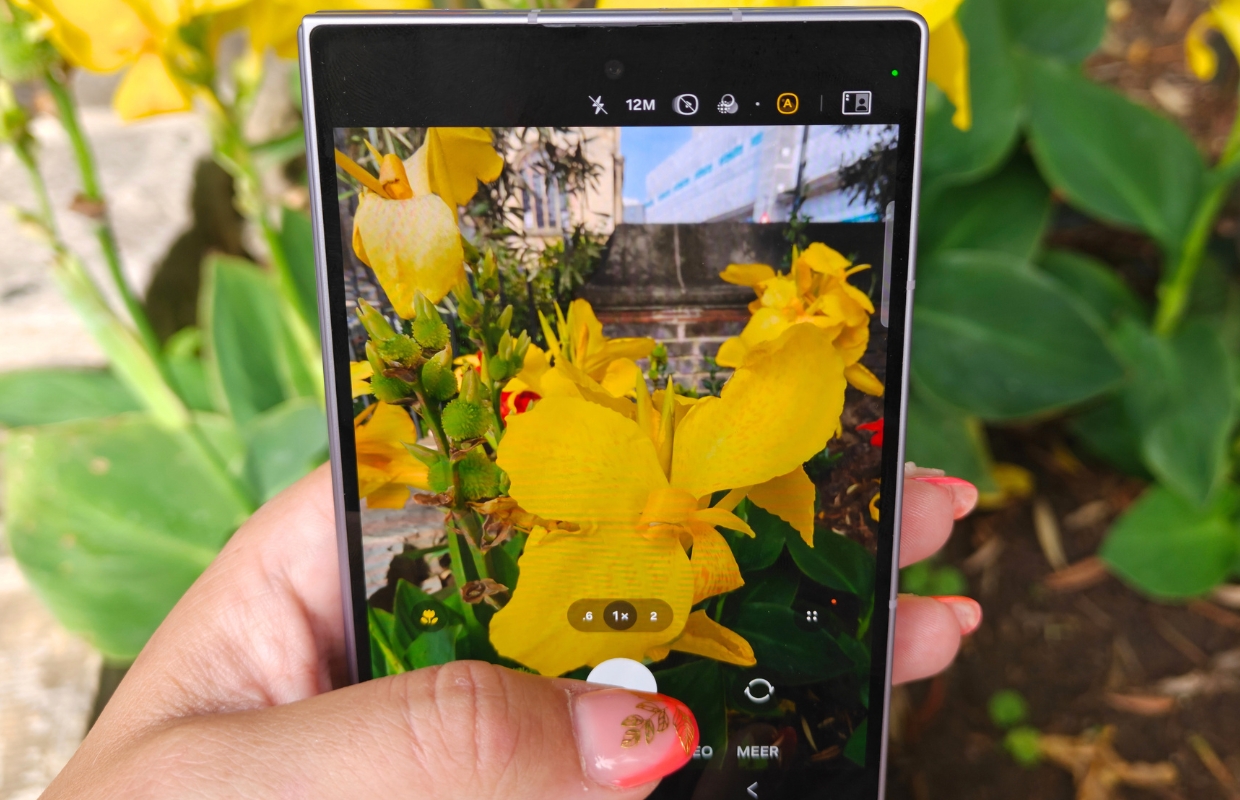
De Galaxy Z Fold 8 is qua camera’s uitgerust met een hoofdcamera van 50 megapixel en een ultragroothoeklens van 50 megapixel, gecombineerd met een selfiecamera van 10 megapixel. Het is niet de beste camera-opstelling die het merk te bieden heeft: die vind je op de S26 Ultra, maar je kunt wel heel creatief aan de slag, mede door diverse AI-snufjes die het merk aan zijn camera- en galerijsoftware toevoegt. Je kunt op zowel het 5,5 inch AMOLED-scherm zien wat je van je foto kunt verwachten met de zoeker, als op het binnenscherm van 7,6 inch (ook AMOLED). Je kunt er dus voor kiezen, zoals we al schreven, om als een ‘boomer’ foto’s en video’s te maken, maar je kunt hem ook dichtgeklapt houden. Dit zijn vijf foto- en videografiemogelijkheden van de nieuwe vouwtelefoon.
My FanCam
Het schijnt een Koreaans fenomeen te zijn, die FanCam. Daar heet het jik-kaem en het behoort tot de K-popwereld. Het idee is dat je video’s maakt die op een bepaald persoon binnen een popgroep focust, terwijl je wel het hele optreden van alle artiesten hebt opgenomen. FanCam volgt binnen de video een bepaald persoon die je van tevoren aanwijst en zo kun je de focus houden op één iemand, zonder dat je het hele plaatje mist, mocht je dat ook graag willen terugkijken. De persoon die je aanwijst in de video wordt gevolgd, zonder dat het beeld hakkelig wordt. Zo zet je het aan:
- Open de Galerij-app en kies de video die je wil aanpassen
- Tik op het Galaxy-icoon
- Tik op de My FanCam-knop om te beginnen met bewerken
- Je ziet dan je video met vierkantjes om de personen die je kunt kiezen
- Tik op de persoon waarop je wil focussen
- Tik op de Volg-knop en het volgen begint
- Uiteindelijk kun je de knop om een kopie op te slaan aantikken om het eindresultaat op te slaan
Pro-tip: Je kunt geen dieren of objecten volgen in deze modus, alleen mensen. Daarnaast is het aan te raden om video’s te kiezen die in landschapsmodus en op 4K of hoger zijn opgenomen. Het werkt ook beter als het een video is met niet al te veel mensen en drukte erin.

Dual Recording
Dual recording is er om een video op te nemen tegelijk met de achtercamera als de selfiecamera, zodat je bijvoorbeeld je reactie kunt filmen op het zien van iets bijzonders. Ook kun je iemand de hele helft van het hartje laten maken, terwijl jij de andere helft van het hartje maakt, al moeten we zeggen dat dat nog wel wat gepuzzel is. Zo gebruik je Dual recording:
- Open de camera-app en wissel naar de videomodus
- Tik op de snelle beheersknoppen aan de linkerkant (de knop met de vier puntjes)
- Selecteer Dual recording (het vierkantje met het vakje rechtsboven)
- Je ziet twee feeds op het scherm en je kunt kiezen of het beeld horizontaal, verticaal of picture-in-picture wordt weergegeven
- Je kunt ook op het coverscreen tikken als je aan die kant het beeld wil laten zien.
Protip: Gebruik beide camera’s om meer context te geven en gebruik het hele scherm door de verticale scheidslijn te kiezen.

Lees verder na de advertentie.
Superstabiel
We kennen Superstabiel al van de S26 Ultra, waarmee je je telefoon volledig op zijn kop kunt houden en het beeld toch nog gewoon recht blijft. Het lijkt wel magie, maar het werkt. Deze functie komt nu ook naar de Fold 8 en dit is hoe je het gebruikt:
- Open de camera-app en wissel naar videomodus
- Tik op het rennende persoontje en dan het persoontje met een vierkant erom bovenin om Superstabiel aan te zetten
- Vervolgens kun je filmen en wordt het beeld automatisch gestabiliseerd.
- Tik op opslaan om de video te bewaren
Protip: Schiet video’s van mensen, dieren en objecten die veel bewegen.

Photo Assist
Photo Assist is een bekende van mensen die langer een Galaxy-toestel gebruiken. Hiermee kun je foto’s bewerken en dat kan vrij ver gaan. Je kunt bijvoorbeeld de achtergrond van je foto’s helemaal aanpassen, inclusief de lichten op straat.
- Open de Galerij-app en selecteer de foto die je wil bewerken
- Tik op het Galaxy AI-icoon en kies voor creëren
- Schrijf in de prompt wat je wil, zoals ‘Verander de lucht naar een zonsondergang’
- Hij gaat even genereren en als het beeld niet bevalt, dan kun je het nog verder verfijnen door meer prompts te schrijven
Protip: Zeg bijvoorbeeld ‘Voeg het noorderlicht toe in de lucht en geef de foto een nachtelijke stemming’: die stemmingen zorgen dat de foto er iets minder AI-achtig nep uitziet.

Lees verder na de advertentie.
Audio Eraser / Geluid wissen
De audiogum is ook een bekende, maar wel een heel handige. Hoe vaak zit je niet op de fiets en dan hoor je al die wind bij je filmpje? Dat willen we niet, en daar is deze functie voor.
- Open de Galerij-app en kies een video
- Tik op het Galaxy AI-icoon
- Selecteer Geluid wissen
- Galaxy AI kan vervolgens stemmen, muziek, wind, natuur, groepen mensen en algemeen geluid herkennen en laten wegebben. Je kunt van het individuele soort geluid het volume aanpassen om iets extra duidelijk te laten horen of juist niet meer te laten horen.
- Tik nadat je klaar bent op opslaan om het eindresultaat te bewaren
Protip: dit kan ook realtime terwijl je een video bekijkt: schakel audio in, tik op het Audio Eraser-icoontje tijdens het afspelen en de bron wordt direct geanalyseerd om weg te worden gefilterd.
Gebruik jij wel eens dit soort snufjes bij het maken van video’s en foto’s? Deel het in de reacties.

Samsung Galaxy Z Fold 8 kopen
Samsung Galaxy Fold 8 is er in de kleuren Lavender, Cream en Graphite, met online de speciale kleur Pistacchio. De adviesprijs is 1.199 euro (256 GB) en 2.199 euro (512 GB). Het toestel verschijnt op 7 augustus.
Pre-order de Samsung Galaxy Z Fold 8 met abonnement:


Goed om te weten: dit artikel is redactioneel. Het bevat enkele gesponsorde linkjes waarvoor Androidworld eventueel een financiële vergoeding ontvangt.


Reacties
Inloggen of registreren
om een reactie achter te laten