

Jouw smartphone heeft waarschijnlijk de mogelijkheid om heel makkelijk screenshots te maken. Toch kan het zijn dat je een andere applicatie wilt gebruiken. Wij hebben vier erg goede screenshot-apps gevonden die stuk voor stuk precies doen wat je wil, waardoor je heel handig screenshots kunt maken.
Lees verder na de advertentie.
Screenshots werken niet altijd
Als eerste moeten we wel zeggen dat screenshots niet in alle apps werken. Vaak zijn bank-apps beschermd tegen screenshots. Streamingapps zoals Netflix, HBO Max en Prime Video hebben vanwege rechten ingesteld dat je een zwarte afbeelding krijgt wanneer je een screenshot probeert te maken. Daar helpt vaak een andere screenshotapp niet bij.
Shots Studio
Shots Studio richt zich vooral op gebruikers die hun screenshots willen presenteren of delen op een professionele manier. De app biedt verschillende lay-outs en achtergronden waarmee je een screenshot direct in een soort mock-up kunt plaatsen. Daardoor is de app populair bij app-ontwikkelaars, designers en mensen die screenshots gebruiken in presentaties of social media.
Een van de opvallende functies is dat je screenshots automatisch kunt inlijsten met smartphone-frames of visuele effecten. Daarnaast kun je meerdere screenshots combineren in één afbeelding, wat handig is als je bijvoorbeeld een app-flow wilt laten zien. De app ondersteunt ook snelle export naar sociale media of cloudopslag. Hierdoor is Shots Studio dus handig voor professioneel gebruik en voor iedereen die net een beetje meer doet met screenshots.


GYST
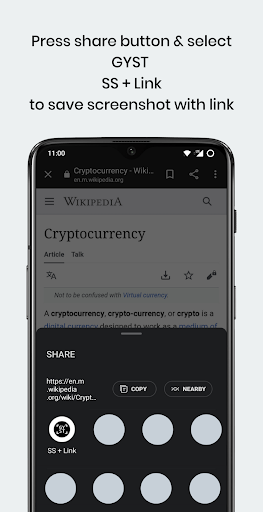
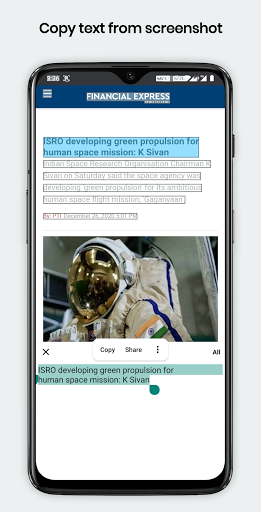
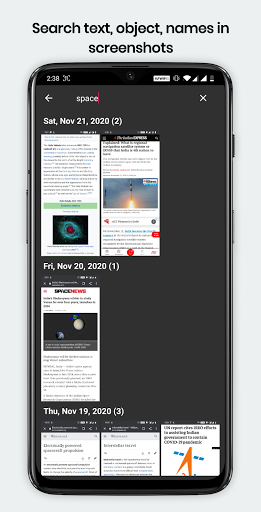
GYST is een screenshotapp die vooral focust op organiseren en delen. Waar veel screenshotapps vooral bewerkingstools bieden, probeert GYST screenshots slimmer te beheren. Zodra je een screenshot maakt, kan de app automatisch tags toevoegen of de afbeelding opslaan in specifieke categorieën.
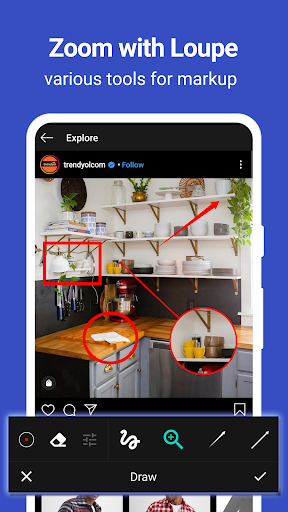
Een handige functie is dat GYST screenshots eenvoudig voorzien van tekst, pijlen en markeringen. Hierdoor kun je bijvoorbeeld snel uitleg geven bij een screenshot of iets uitlichten voordat je het deelt. De app is daardoor vooral geschikt voor mensen die screenshots gebruiken voor instructies, feedback of werk. Daarnaast kun je net als met Gemini tekst uit een screenshot selecteren en kopiëren, alleen gebruikt het hier geen kunstmatige intelligentie voor.




Lees verder na de advertentie.
Screenshot Touch
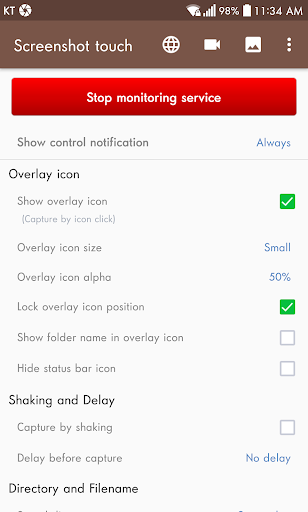
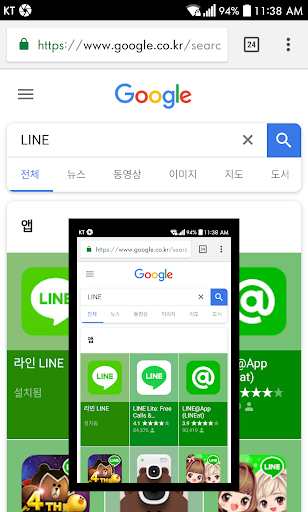
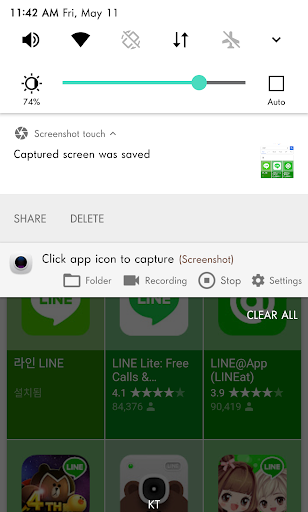
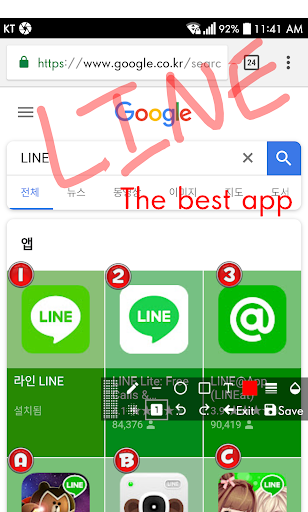
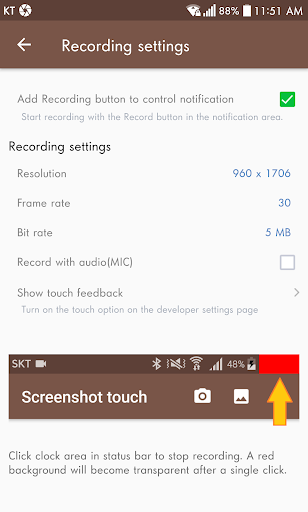
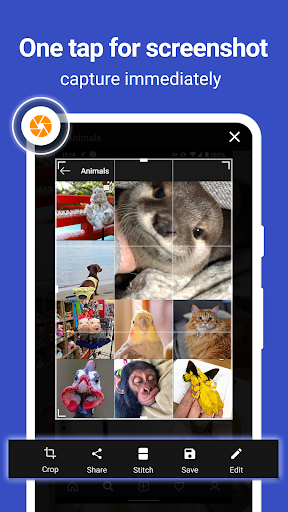
Screenshot Touch is een van de meest uitgebreide screenshotapps op Android en staat bekend om zijn flexibele manieren om screenshots te maken. In plaats van alleen de standaard knopcombinatie kun je bijvoorbeeld screenshots maken via een zwevende knop, een meldingsbalk-icoon of zelfs door het toestel te schudden.
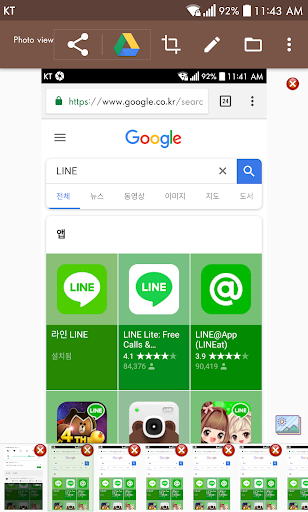
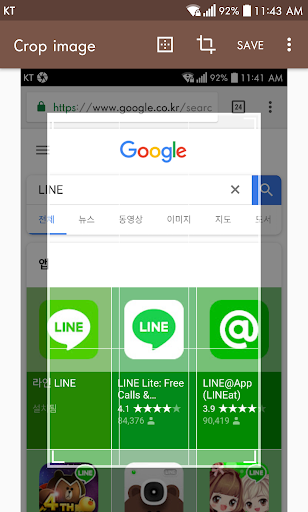
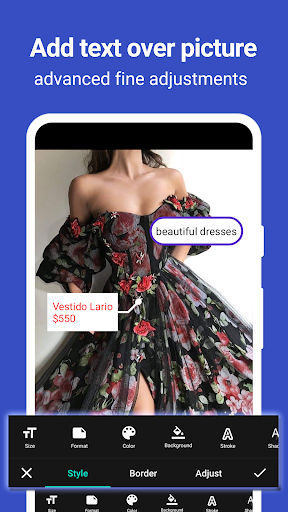
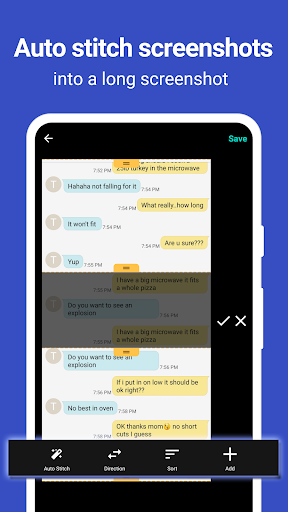
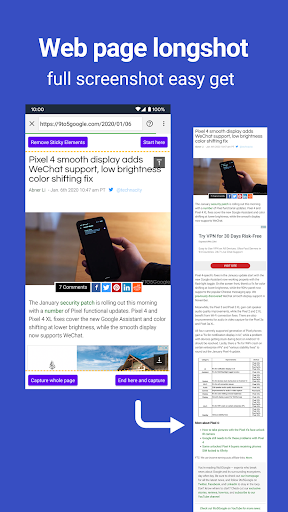
De app ondersteunt daarnaast ook scrollende screenshots, waarmee je lange webpagina’s of chats in één afbeelding kunt vastleggen. Daarna kun je de screenshot direct bewerken met een ingebouwde editor. Denk aan bijsnijden, tekenen, blur-effecten toevoegen of tekst plaatsen. Dat maakt Screenshot Touch een goede keuze voor mensen die regelmatig screenshots maken.

ScreenMaster
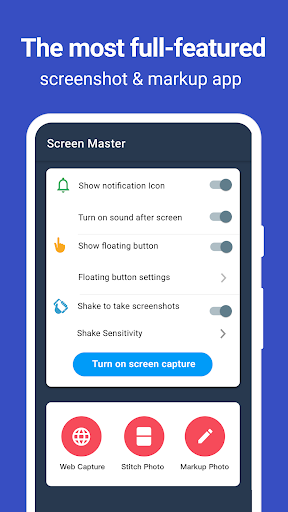
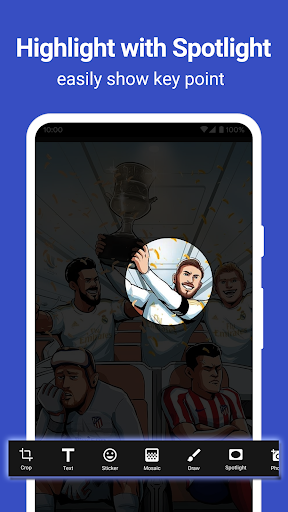
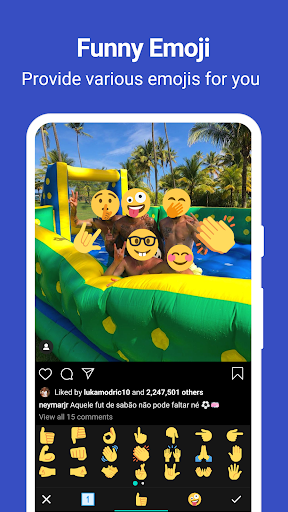
ScreenMaster is een populaire screenshotapp die zich vooral onderscheidt door zijn krachtige bewerkingsmogelijkheden. Nadat je een screenshot hebt gemaakt, kun je deze direct aanpassen met verschillende tools zoals pijlen, tekstlabels, markeringen en pixelatie om gevoelige informatie te verbergen. Net als Screenshot Touch is ScreenMaster in staat om lange screenshots te maken. Heb je een iets ouder toestel, dan is deze applicatie ook een goede optie, omdat deze nog goed werkt.
Hoe maak jij screenshots met je smartphone? Heb je een extra app of gebruik je de standaardoptie? Deel jouw tips in de reacties!



Reacties
Inloggen of registreren
om een reactie achter te laten